Visionneuse 3D pour Windows : ouvrez des modèles GLB, FBX et OBJ directement sur votre ordinateur
Trouver une bonne visionneuse 3D pour Windows est devenu une nécessité pour les professionnels, les étudiants, les artistes, les développeurs et toute personne travaillant avec des objets tridimensionnels. Les modèles 3D sont de plus en plus présents dans les projets d'architecture, d'ingénierie, de médecine, d'éducation, de jeux vidéo, de réalité augmentée, de réalité virtuelle, de publicité et de commerce électronique.
Pendant longtemps, les utilisateurs du système d'exploitation de Microsoft pouvaient recourir à la Visionneuse 3D fournie avec certaines installations de Windows 10. Cependant, l'application a cessé d'être développée, n'était pas installée par défaut sur Windows 11 et a été officiellement abandonnée par Microsoft. Dès lors, ouvrir un fichier 3D rapidement est devenu plus compliqué que cela ne devrait l'être.
Pour résoudre ce problème, nous avons développé une visionneuse 3D pour Windows simple, rapide et compatible avec les formats populaires tels que GLB, FBX et OBJ. Le programme permet d'examiner des modèles tridimensionnels, de lire des animations, de visualiser des matériaux et de contrôler la caméra sans avoir à ouvrir un logiciel de modélisation complexe.
Qu'est-ce qu'une visionneuse 3D pour Windows ?
Une visionneuse 3D est un programme conçu pour ouvrir et présenter des objets tridimensionnels de manière interactive. Contrairement à une image ordinaire, qui ne montre qu'un angle fixe, le modèle 3D peut être pivoté, agrandi et observé sous différentes positions.
Avec une visionneuse 3D pour Windows, l'utilisateur peut inspecter la face avant, les côtés, la face arrière, la partie supérieure et les détails internes d'un objet. Lorsque le fichier contient des animations, il est également possible de lire des mouvements, comme le vol d'un insecte, le fonctionnement d'une machine, une marche ou le mouvement d'un organe du corps humain.
L'objectif n'est pas de remplacer les programmes de création tels que Blender, Maya, 3ds Max ou Cinema 4D. Ces outils sont développés pour modéliser, sculpter, animer et effectuer des rendus. Une visionneuse, en revanche, privilégie la praticité : ouvrir le fichier et vérifier rapidement le résultat.
Pourquoi créer une nouvelle visionneuse 3D ?
Microsoft a annoncé l'abandon de son ancienne Visionneuse 3D en février 2026. Le programme sera retiré du Microsoft Store le 1er juillet 2026. Les installations existantes pourront encore fonctionner, mais l'application ne sera plus disponible pour de nouveaux téléchargements via la boutique.
L'ancien programme avait été préinstallé sur certains ordinateurs équipés de Windows 10, mais ne faisait pas partie de l'installation standard de Windows 11. Ce changement a laissé de nombreux utilisateurs sans option directe pour ouvrir des fichiers tridimensionnels.
Celui qui souhaite simplement consulter un modèle ne devrait pas avoir à installer un outil professionnel doté de nombreuses fonctionnalités d'édition. C'est précisément de ce besoin qu'est née notre visionneuse 3D pour Windows : offrir un moyen direct d'ouvrir des modèles, de tester des matériaux, de vérifier des animations et de naviguer dans la scène.
Quels formats la visionneuse 3D accepte-t-elle ?
Les formats tridimensionnels peuvent stocker différents types d'informations. Certains ne conservent que la géométrie, tandis que d'autres regroupent des matériaux, des images, des animations, des squelettes et des paramètres de scène.
Fichiers GLB
Le GLB est le format le plus recommandé pour distribuer des modèles 3D finalisés. Il peut regrouper la géométrie, les matériaux, les textures, les animations et d'autres informations dans un seul fichier.
Cette caractéristique réduit les problèmes liés aux images manquantes ou aux références brisées. Au lieu d'envoyer un dossier contenant plusieurs fichiers, le créateur peut livrer un seul fichier GLB.
Notre visionneuse 3D pour Windows utilise Babylon.js comme moteur graphique pour interpréter les fichiers GLB. Cela permet de présenter les matériaux PBR, les transparences, les textures intégrées, les hiérarchies, les os, le skinning et les animations.
PBR signifie « rendu basé sur la physique ». Ce système combine des informations telles que la couleur, la rugosité et les propriétés métalliques pour produire un aspect plus cohérent sous différentes conditions d'éclairage.
Fichiers FBX
Le FBX est très utilisé en animation, dans les jeux vidéo et dans la production audiovisuelle. Il peut contenir des maillages, des matériaux, des squelettes et des mouvements, mais n'est pas interprété directement par Babylon.js.
Pour accepter le FBX, nous avons intégré un processus de conversion automatique. Lorsque l'utilisateur sélectionne ce format, l'application utilise un convertisseur local pour générer temporairement une version GLB. Le fichier converti est ensuite chargé par le moteur graphique.
Toute la procédure se déroule en arrière-plan. L'utilisateur n'a pas besoin de connaître des commandes, de configurer des programmes externes ou de convertir manuellement le fichier avant de le visualiser.
La qualité du résultat dépend de l'organisation du fichier FBX d'origine. Les matériaux propriétaires de certains programmes peuvent ne pas avoir d'équivalents exacts, mais les géométries, les textures conventionnelles et les animations sont généralement transférées correctement.
Fichiers OBJ et MTL
OBJ est l'un des formats les plus traditionnels pour l'échange de géométrie tridimensionnelle. Il est simple, largement reconnu et adapté aux objets statiques.
En règle générale, le fichier OBJ est accompagné d'un fichier MTL, chargé de décrire les matériaux. Les images utilisées comme textures sont séparées dans des fichiers PNG ou JPG.
Pour ouvrir correctement un fichier OBJ, il est important de conserver les éléments suivants dans le même dossier :
- Le modèle avec l'extension .obj ;
- Le matériau avec l'extension .mtl ;
- Les images de texture utilisées par le matériau.
Lorsque ces fichiers sont séparés, renommés ou supprimés, la géométrie peut apparaître en blanc ou sans cartes. La visionneuse 3D pour Windows recherche automatiquement le fichier MTL et les textures référencées par le fichier OBJ.
Principales fonctionnalités de la visionneuse 3D pour Windows
L'application a été développée pour rendre la navigation simple, même pour ceux qui n'ont jamais utilisé un programme 3D.
Rotation libre du modèle
Pour observer un autre angle, il suffit de cliquer dans la zone tridimensionnelle et de faire glisser la souris. La caméra tourne autour de l'objet, permettant une inspection complète.
Cette fonctionnalité est utile pour évaluer des produits, des personnages, des pièces mécaniques, des meubles, des constructions, des organes, des véhicules et pratiquement toute représentation tridimensionnelle.
Zoom rapide avec la molette de la souris
La molette de la souris contrôle la distance de la caméra. Faire tourner dans un sens rapproche l'objet ; faire tourner dans le sens opposé l'éloigne.
La sensibilité a été configurée pour produire un changement perceptible à chaque mouvement. Ainsi, l'utilisateur peut naviguer rapidement entre une vue d'ensemble et les détails plus fins du modèle.
Centrage automatique
Les modèles 3D peuvent avoir des échelles très différentes. Un bijou peut mesurer quelques millimètres, tandis qu'un bâtiment peut occuper des centaines de mètres dans l'espace virtuel.
Lors du chargement d'un fichier, l'application calcule les limites de la géométrie, trouve son centre et ajuste la caméra. Le bouton « Centrer » peut être utilisé à tout moment pour retrouver le cadrage initial.
Lecture des animations
Lorsqu'un fichier GLB ou FBX contient des animations, le programme identifie les groupes disponibles et lance la lecture automatiquement.
Une liste en bas de l'écran permet de sélectionner différents mouvements. Il est également possible de mettre en pause et de reprendre l'animation. Cela facilite la révision de personnages, de créatures, de mécanismes, de démonstrations scientifiques et de présentations éducatives.
Matériaux et textures PBR
L'utilisation de Babylon.js permet de présenter des matériaux modernes en temps réel. Le modèle peut utiliser la couleur de base, les propriétés métalliques, la rugosité, la transparence, l'émission et les cartes normales, selon les données présentes dans le fichier.
Un éclairage ambiant aide à révéler les surfaces métalliques et les variations de matériaux sans que l'utilisateur ait à configurer une scène complète.
Fonctionnement local
Une fois installé, le programme conserve ses principaux composants sur l'ordinateur. Les modèles n'ont pas besoin d'être envoyés vers un service en ligne pour être visualisés.
Cela est particulièrement utile pour les projets confidentiels, les fichiers non encore publiés, les prototypes, les pièces industrielles ou les matériaux appartenant à des clients.
Comment utiliser la visionneuse 3D pour Windows
La procédure a été conçue pour être rapide.
1. Installez l'application
Exécutez le programme d'installation de Visualizador 3D APP. Le programme sera copié dans le profil de l'utilisateur et un raccourci sera créé sur le Bureau.
L'application inclut les composants nécessaires à son fonctionnement. Elle utilise également Microsoft Edge WebView2, une technologie basée sur le navigateur Edge pour afficher le contenu graphique dans une fenêtre native.
2. Ouvrez le programme
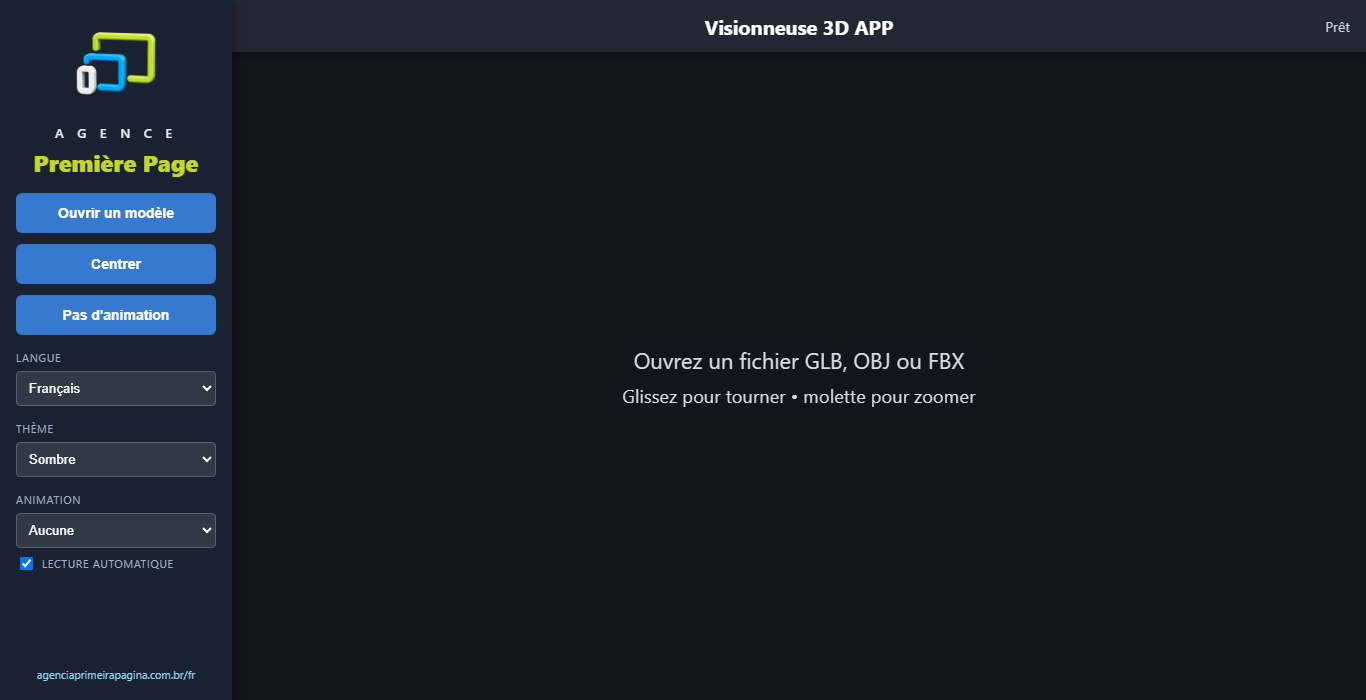
Cliquez sur le raccourci « Visualizador 3D APP ». La fenêtre principale affichera la zone de visualisation, les commandes de caméra et les options d'animation.
3. Sélectionnez le modèle
Cliquez sur « Ouvrir le modèle » et choisissez un fichier compatible.
Pour une expérience plus fiable, nous recommandons le format GLB. Comme il peut stocker toutes les informations dans un seul package, le risque que les textures ou les matériaux soient absents est moindre.
Si vous choisissez un fichier OBJ, conservez le fichier MTL et les images dans le même dossier. Si vous sélectionnez un fichier FBX, attendez quelques instants pendant que l'application effectue la conversion automatique.
4. Naviguez dans la scène
Cliquez et faites glisser pour pivoter. Utilisez la molette de la souris pour vous rapprocher ou vous éloigner. Si vous perdez l'objet de vue, appuyez sur « Centrer ».
Si le modèle contient des animations, utilisez la liste inférieure pour en sélectionner une. Les boutons « Pause » et « Lecture » contrôlent le mouvement.
À qui la visionneuse est-elle destinée ?
La visionneuse 3D pour Windows peut être utilisée dans de nombreux contextes.
Les professionnels de l'architecture et du design peuvent réviser des meubles, des environnements et des éléments décoratifs. Les développeurs de jeux vidéo peuvent vérifier les personnages et les objets avant de les importer dans un moteur de jeu. Les enseignants peuvent présenter des structures scientifiques et historiques de manière interactive.
Les boutiques en ligne peuvent vérifier les modèles de produits destinés aux expériences 3D ou à la réalité augmentée. Les artistes peuvent réviser les matériaux et les animations. Les agences peuvent présenter des prototypes à leurs clients sans exiger l'installation d'outils de création.
Dans le domaine médical, les modèles anatomiques aident à expliquer des structures qui seraient difficiles à comprendre sur des images planes. Dans l'industrie, les pièces tridimensionnelles permettent d'observer les proportions, les assemblages et les composants sous différents angles.
Comment l'application a-t-elle été développée ?
L'interface principale a été créée en tant qu'application Windows utilisant .NET et WPF. Dans la fenêtre, Microsoft Edge WebView2 exécute une interface graphique basée sur des technologies web.
Babylon.js est responsable du rendu. Il interprète les fichiers GLB, crée la scène, applique les matériaux, configure l'éclairage et lit les animations. Une caméra orbitale permet de tourner autour du modèle et de contrôler la distance avec la molette de la souris.
Pour le FBX, FBX2glTF a été intégré. Le convertisseur transforme le fichier en GLB avant la visualisation. Pour l'OBJ, l'application met les fichiers locaux à la disposition du moteur graphique, lui permettant de localiser le fichier MTL et les textures associées.
Un système de cadrage automatique a également été créé. Une fois le modèle chargé, le programme calcule la boîte englobante de tous les maillages, trouve le point central et détermine une distance appropriée pour la caméra.
Quel format 3D choisir ?
Pour partager un objet finalisé, le format GLB est généralement le meilleur choix. Il regroupe les principales ressources dans un fichier compact et est largement utilisé sur le web, dans les applications, la réalité augmentée et les expériences interactives.
Le FBX reste important pendant la production, notamment lorsqu'il y a des animations, des squelettes ou une intégration avec des outils professionnels. L'OBJ est une bonne alternative pour les modèles statiques et possède une structure facile à comprendre.
Quel que soit le format, vérifiez que les textures ont été intégrées ou envoyées avec le modèle. Une visionneuse ne peut pas récupérer une image qui n'est ni présente dans le fichier ni dans le dossier indiqué.
Un substitut pratique à l'ancienne Visionneuse 3D
Avec l'abandon de la solution de Microsoft, disposer d'une alternative dédiée est redevenu important. Notre visionneuse 3D pour Windows a été développée pour combler ce vide avec une expérience directe : ouvrir, pivoter, zoomer, vérifier les matériaux et lire les animations.
Le programme est recommandé aussi bien pour les utilisateurs débutants que pour les professionnels qui ont besoin de réviser rapidement un projet sans ouvrir un outil d'édition complet.
Si vous recherchez une visionneuse 3D pour Windows compatible avec les formats modernes et adaptée aux modèles animés, essayez Visualizador 3D APP. Ouvrez votre fichier, explorez chaque détail et visualisez vos projets tridimensionnels directement sur votre ordinateur.