Visualizador 3D para Windows: abra modelos GLB, FBX e OBJ diretamente no computador
Encontrar um bom visualizador 3D para Windows tornou-se uma necessidade para profissionais, estudantes, artistas, desenvolvedores e qualquer pessoa que trabalhe com objetos tridimensionais. Modelos 3D estão cada vez mais presentes em projetos de arquitetura, engenharia, medicina, educação, jogos, realidade aumentada, realidade virtual, publicidade e comércio eletrônico.
Durante muito tempo, usuários do sistema operacional da Microsoft podiam recorrer ao Visualizador 3D que acompanhava algumas instalações do Windows 10. Entretanto, o aplicativo deixou de ser desenvolvido, não vinha instalado por padrão no Windows 11 e foi oficialmente descontinuado pela Microsoft. Com isso, abrir um arquivo 3D rapidamente passou a ser mais complicado do que deveria.
Para solucionar esse problema, desenvolvemos um visualizador 3D para Windows simples, rápido e preparado para formatos populares como GLB, FBX e OBJ. O programa permite examinar modelos tridimensionais, reproduzir animações, visualizar materiais e controlar a câmera sem precisar abrir um software complexo de modelagem.
O que é um visualizador 3D para Windows?
Um visualizador 3D é um programa criado para abrir e apresentar objetos tridimensionais de forma interativa. Diferentemente de uma imagem comum, que mostra apenas um ângulo fixo, o modelo 3D pode ser girado, aproximado e observado de diferentes posições.
Com um visualizador 3D para Windows, o usuário pode inspecionar a frente, as laterais, a parte traseira, a área superior e os detalhes internos de um objeto. Quando o arquivo possui animações, também é possível reproduzir movimentos, como o voo de um inseto, o funcionamento de uma máquina, uma caminhada ou o movimento de um órgão do corpo humano.
O objetivo não é substituir programas de criação como Blender, Maya, 3ds Max ou Cinema 4D. Essas ferramentas são desenvolvidas para modelar, esculpir, animar e renderizar. Um visualizador, por outro lado, prioriza a praticidade: abrir o arquivo e conferir rapidamente o resultado.
Por que criar um novo visualizador 3D?
A Microsoft anunciou a descontinuação de seu antigo Visualizador 3D em fevereiro de 2026. O programa será removido da Microsoft Store em 1º de julho de 2026. Instalações existentes ainda poderão funcionar, mas o aplicativo deixará de estar disponível para novos downloads pela loja.
O antigo programa chegou a ser pré-instalado em alguns computadores com Windows 10, mas não fazia parte da instalação padrão do Windows 11. Essa mudança deixou muitos usuários sem uma opção direta para abrir arquivos tridimensionais.
Quem só deseja conferir um modelo não deveria precisar instalar uma ferramenta profissional com diversos recursos de edição. Foi justamente dessa necessidade que surgiu nosso visualizador 3D para Windows: oferecer uma maneira direta de abrir modelos, testar materiais, conferir animações e navegar pela cena.
Quais formatos o visualizador 3D aceita?
Os formatos tridimensionais podem armazenar diferentes tipos de informação. Alguns guardam somente a geometria, enquanto outros reúnem materiais, imagens, animações, esqueletos e configurações da cena.
Arquivos GLB
O GLB é o formato mais recomendado para distribuir modelos 3D prontos. Ele pode reunir geometria, materiais, texturas, animações e outras informações em um único arquivo.
Essa característica reduz problemas com imagens ausentes ou referências quebradas. Em vez de enviar uma pasta com diversos arquivos, o criador pode entregar apenas um GLB.
Nosso visualizador 3D para Windows utiliza o Babylon.js como motor gráfico para interpretar GLB. Isso possibilita apresentar materiais PBR, transparências, texturas incorporadas, hierarquias, ossos, skinning e animações.
PBR significa “renderização baseada em física”. Esse sistema combina informações como cor, rugosidade e propriedades metálicas para produzir uma aparência mais coerente sob diferentes condições de iluminação.
Arquivos FBX
O FBX é muito utilizado em animação, jogos e produção audiovisual. Ele pode conter malhas, materiais, esqueletos e movimentos, mas não é interpretado diretamente pelo Babylon.js.
Para aceitar FBX, incluímos um processo de conversão automática. Quando o usuário seleciona esse formato, o aplicativo utiliza um conversor local para gerar temporariamente uma versão GLB. Em seguida, o arquivo convertido é carregado pelo motor gráfico.
Todo o procedimento acontece em segundo plano. O usuário não precisa conhecer comandos, configurar programas externos ou converter manualmente o arquivo antes de visualizá-lo.
A qualidade do resultado depende da organização do FBX original. Materiais proprietários de determinados programas podem não possuir equivalentes exatos, mas geometrias, texturas convencionais e animações costumam ser transferidas.
Arquivos OBJ e MTL
OBJ é um dos formatos mais tradicionais para intercâmbio de geometria tridimensional. É simples, amplamente reconhecido e adequado para objetos estáticos.
Normalmente, o OBJ é acompanhado por um arquivo MTL, responsável por descrever os materiais. As imagens utilizadas como texturas ficam separadas em arquivos PNG ou JPG.
Para abrir um OBJ corretamente, é importante manter os seguintes elementos dentro da mesma pasta:
- O modelo com extensão .obj;
- O material com extensão .mtl;
- As imagens de textura utilizadas pelo material.
Quando esses arquivos são separados, renomeados ou removidos, a geometria pode aparecer branca ou sem mapas. O visualizador 3D para Windows procura automaticamente o MTL e as texturas referenciadas pelo OBJ.
Principais recursos do visualizador 3D para Windows
O aplicativo foi desenvolvido para tornar a navegação simples, inclusive para quem nunca utilizou um programa 3D.
Rotação livre do modelo
Para observar outro ângulo, basta clicar na área tridimensional e arrastar o mouse. A câmera gira ao redor do objeto, permitindo uma inspeção completa.
Esse recurso é útil para avaliar produtos, personagens, peças mecânicas, móveis, construções, órgãos, veículos e praticamente qualquer representação tridimensional.
Zoom rápido com a roda do mouse
A roda do mouse controla a distância da câmera. Girar em uma direção aproxima o objeto; girar na direção oposta o afasta.
A sensibilidade foi configurada para produzir uma mudança perceptível a cada movimento. Assim, o usuário pode navegar rapidamente entre uma visão geral e detalhes menores do modelo.
Centralização automática
Modelos 3D podem ter escalas muito diferentes. Uma joia pode medir poucos milímetros, enquanto um prédio pode ocupar centenas de metros no espaço virtual.
Ao carregar um arquivo, o aplicativo calcula os limites da geometria, encontra seu centro e ajusta a câmera. O botão “Centralizar” pode ser usado a qualquer momento para recuperar o enquadramento inicial.
Reprodução de animações
Quando um GLB ou FBX possui animações, o programa identifica os grupos disponíveis e inicia a reprodução automaticamente.
Uma lista na parte inferior permite selecionar movimentos diferentes. Também é possível pausar e continuar a animação. Isso facilita a revisão de personagens, criaturas, mecanismos, demonstrações científicas e apresentações educativas.
Materiais e texturas PBR
O uso do Babylon.js permite apresentar materiais modernos em tempo real. O modelo pode utilizar cor base, propriedades metálicas, rugosidade, transparência, emissão e mapas de normal, conforme os dados presentes no arquivo.
Uma iluminação de ambiente ajuda a revelar superfícies metálicas e variações de material sem exigir que o usuário configure uma cena completa.
Funcionamento local
Depois de instalado, o programa mantém seus principais componentes no computador. Os modelos não precisam ser enviados para um serviço online para serem visualizados.
Isso é especialmente útil para projetos confidenciais, arquivos ainda não publicados, protótipos, peças industriais ou materiais pertencentes a clientes.
Como usar o visualizador 3D para Windows
O processo foi pensado para ser rápido.
1. Instale o aplicativo
Execute o instalador do Visualizador 3D APP. O programa será copiado para o perfil do usuário e um atalho será criado na Área de Trabalho.
O aplicativo inclui os componentes necessários para seu funcionamento. Também utiliza o Microsoft Edge WebView2, tecnologia baseada no navegador Edge para apresentar o conteúdo gráfico dentro de uma janela nativa.
2. Abra o programa
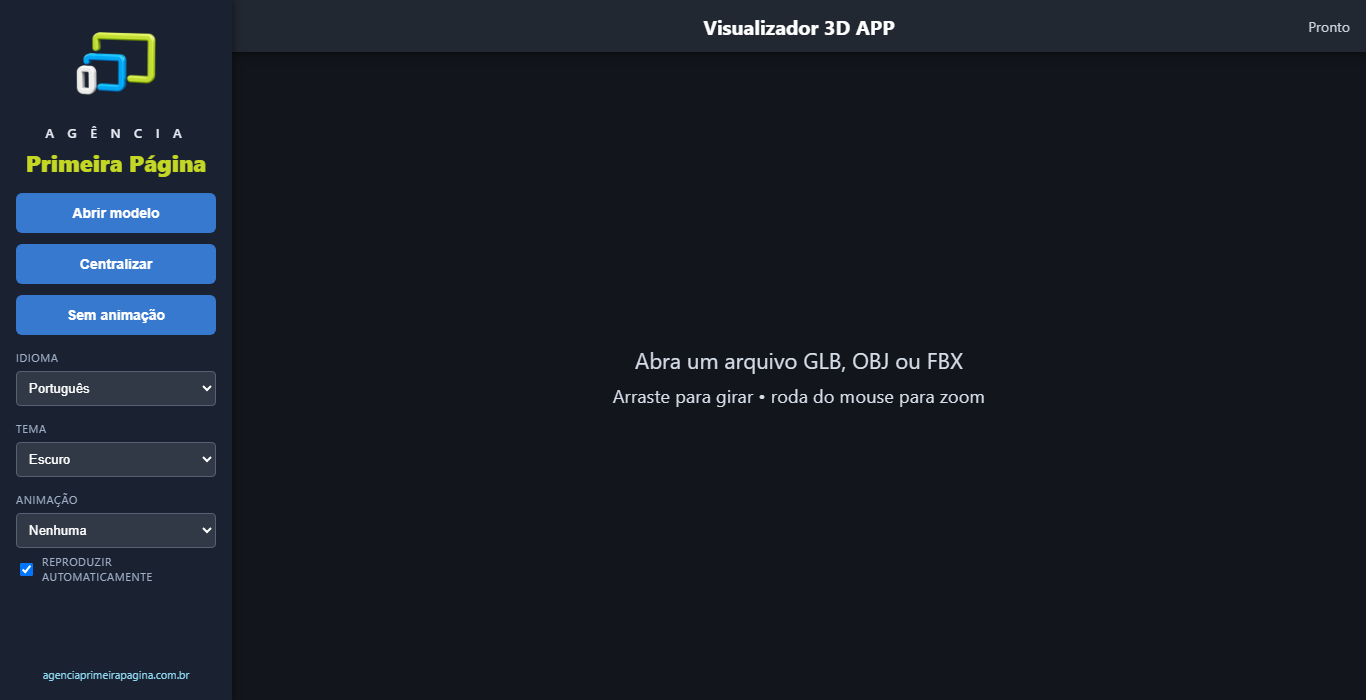
Clique no atalho “Visualizador 3D APP”. A janela principal apresentará a área de visualização, os controles de câmera e as opções de animação.
3. Selecione o modelo
Clique em “Abrir modelo” e escolha um arquivo compatível.
Para uma experiência mais confiável, recomendamos GLB. Como ele pode guardar todas as informações em um pacote único, há menos risco de texturas ou materiais ficarem ausentes.
Se escolher um OBJ, mantenha o MTL e as imagens na mesma pasta. Ao selecionar um FBX, aguarde alguns instantes enquanto o aplicativo realiza a conversão automática.
4. Navegue pela cena
Clique e arraste para girar. Utilize a roda do mouse para aproximar ou afastar. Caso perca o objeto de vista, pressione “Centralizar”.
Se o modelo tiver animações, utilize a lista inferior para escolher uma delas. Os botões “Pausar” e “Reproduzir” controlam o movimento.
Para quem o visualizador é indicado?
O visualizador 3D para Windows pode ser utilizado em diversos contextos.
Profissionais de arquitetura e design podem revisar móveis, ambientes e elementos decorativos. Desenvolvedores de jogos podem conferir personagens e objetos antes de importá-los para uma engine. Professores podem apresentar estruturas científicas e históricas de forma interativa.
Lojas virtuais podem verificar modelos de produtos destinados a experiências 3D ou realidade aumentada. Artistas podem revisar materiais e animações. Agências podem mostrar protótipos a clientes sem exigir a instalação de ferramentas de criação.
Na área médica, modelos anatômicos ajudam a explicar estruturas que seriam difíceis de compreender em imagens planas. Na indústria, peças tridimensionais permitem observar proporções, encaixes e componentes sob diferentes ângulos.
Como o aplicativo foi desenvolvido?
A interface principal foi criada como um aplicativo para Windows utilizando .NET e WPF. Dentro da janela, o Microsoft Edge WebView2 executa uma interface gráfica baseada em tecnologias da web.
O Babylon.js é responsável pela renderização. Ele interpreta os arquivos GLB, cria a cena, aplica materiais, configura a iluminação e reproduz animações. Uma câmera orbital permite girar em torno do modelo e controlar a distância com a roda do mouse.
Para FBX, foi incorporado o FBX2glTF. O conversor transforma o arquivo em GLB antes da visualização. Para OBJ, o aplicativo disponibiliza os arquivos locais ao motor gráfico, permitindo que ele localize o MTL e as texturas relacionadas.
Também foi criado um sistema de enquadramento automático. Depois que o modelo é carregado, o programa calcula a caixa delimitadora de todas as malhas, encontra o ponto central e determina uma distância adequada para a câmera.
Qual formato 3D escolher?
Para compartilhar um objeto finalizado, GLB normalmente é a melhor escolha. Ele reúne os principais recursos em um arquivo compacto e é amplamente utilizado na web, em aplicativos, realidade aumentada e experiências interativas.
FBX continua importante durante a produção, principalmente quando há animações, esqueletos ou integração com ferramentas profissionais. OBJ é uma boa alternativa para modelos estáticos e possui uma estrutura fácil de compreender.
Independentemente do formato, verifique se as texturas foram incorporadas ou enviadas junto com o modelo. Um visualizador não consegue recuperar uma imagem que não está presente no arquivo nem na pasta indicada.
Um substituto prático para o antigo Visualizador 3D
Com a descontinuação da solução da Microsoft, ter uma alternativa dedicada voltou a ser importante. Nosso visualizador 3D para Windows foi desenvolvido para preencher essa lacuna com uma experiência direta: abrir, girar, aproximar, conferir materiais e reproduzir animações.
O programa é indicado tanto para usuários iniciantes quanto para profissionais que precisam revisar rapidamente um projeto sem abrir uma ferramenta de edição completa.
Se você procura um visualizador 3D para Windows compatível com formatos modernos e preparado para modelos animados, experimente o Visualizador 3D APP. Abra seu arquivo, explore cada detalhe e visualize seus projetos tridimensionais diretamente no computador.