
La Visionneuse 3D de Microsoft a été officiellement abandonnée : l'application n'était plus développée, n'était plus installée par défaut sous Windows 11 et a été retirée du Microsoft Store en juillet 2026. Concrètement, celui qui reçoit un fichier 3D — un GLB de produit, un OBJ de pièce, un FBX de personnage — n'a plus de moyen simple de l'ouvrir sous Windows. Cet article explique ce qui s'est passé, quelles sont les alternatives, et présente la solution que nous avons créée : une Visionneuse 3D pour Windows APP, gratuite.
Qu'est-il arrivé à la Visionneuse 3D de Windows ?
La Visionneuse 3D (3D Viewer) est née à l'époque où Microsoft misait sur Paint 3D et la création 3D pour tous. Avec le changement de stratégie, ces applications ont été abandonnées : Paint 3D est parti le premier, et la Visionneuse 3D a suivi le même chemin — plus de mises à jour, sortie de l'installation par défaut et, finalement, retrait du store. Les installations existantes fonctionnent encore, mais qui change d'ordinateur ou réinstalle Windows ne peut plus la télécharger par la voie officielle.
Le problème, c'est que le besoin n'a pas disparu — au contraire. Les modèles 3D sont de plus en plus courants : e-commerce, réalité augmentée, impression 3D, architecture, éducation, jeux vidéo. Recevoir un fichier 3D sans pouvoir même regarder ce qu'il contient est devenu une frustration fréquente.
Les alternatives (et leur problème)
Sans visionneuse native, les issues habituelles sont : installer un logiciel professionnel de modélisation comme Blender — gratuit, mais lourd et bien trop complexe pour qui veut seulement visualiser ; utiliser des visionneuses en ligne — qui exigent d'envoyer le fichier sur un serveur tiers, un problème pour les projets confidentiels de clients ; ou renoncer et demander des captures d'écran à l'expéditeur.
Aucune de ces options ne résout le cas le plus courant : double-cliquer et voir le modèle, avec textures et animations, sans apprendre un nouvel outil et sans envoyer le fichier dans le cloud.
La solution gratuite : Visionneuse 3D pour Windows APP
Elle fonctionne sous Windows 11 et sous Windows 10, sans dépendre du Microsoft Store — d'où l'ancien programme a précisément disparu.
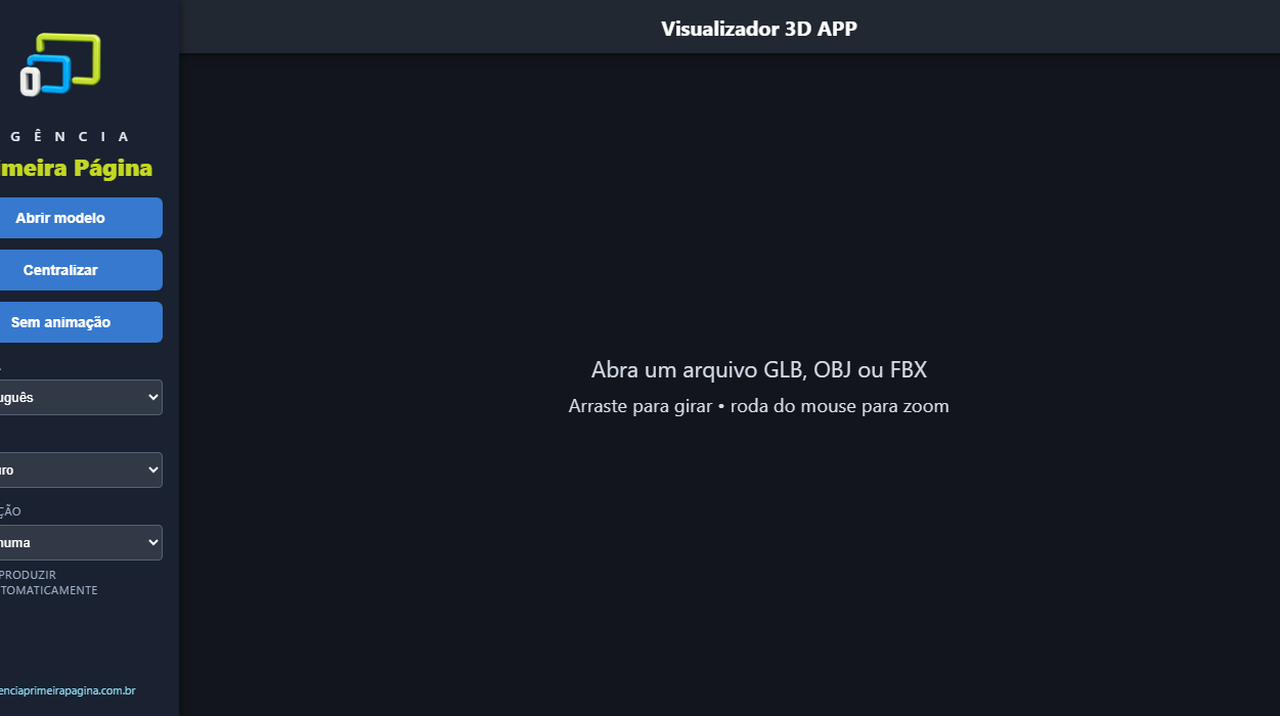
C'est pour combler ce vide que nous avons développé la Visionneuse 3D pour Windows APP — une application gratuite, légère et directe, offerte en cadeau à la communauté 3D. Ce qu'elle fait :
- Ouvre le GLB complet : textures, matériaux PBR, squelettes et animations — le format standard du web 3D et de la réalité augmentée.
- Ouvre l'OBJ avec MTL et les textures du même dossier.
- Ouvre le FBX avec conversion automatique — sans rien installer d'autre.
- Contrôle les animations : lisez, mettez en pause et alternez entre les mouvements du modèle.
- Thème clair et sombre, et interface en 4 langues (portugais, espagnol, français et anglais).
- Fonctionne localement : le modèle ne quitte pas votre ordinateur — important pour les prototypes et les fichiers de clients.
L'installation prend deux clics (et il existe une version portable, sans installation). Si Windows affiche l'avertissement « a protégé votre ordinateur », c'est le comportement normal pour les applications récentes sans signature numérique : cliquez sur « Informations complémentaires » puis « Exécuter quand même » — le pas-à-pas complet est sur la page de téléchargement.
Quel format demander quand on vous envoie un modèle ?
Si vous pouvez choisir, demandez du GLB : il embarque géométrie, textures et animations dans un fichier unique, ce qui élimine le classique problème du « modèle blanc » (quand les textures se perdent en chemin). L'OBJ est excellent pour les objets statiques, mais voyage avec le MTL et les images — tout doit rester dans le même dossier. Le FBX est courant dans la production de jeux et d'animation ; la visionneuse le convertit automatiquement.
Après l'ouverture : comment montrer le modèle à quelqu'un d'autre
Ouvrir le fichier ne règle que la moitié du problème. L'autre moitié arrive tout de suite après : montrer le modèle à un client, à un collègue ou à un fournisseur qui n'a pas l'application — et qui le regardera probablement depuis son téléphone.
Pour ce cas, nous maintenons une plateforme à part, webar.app.br : vous envoyez le même GLB ou GLTF et vous recevez un lien. Celui qui ouvre ce lien sur son téléphone voit le modèle en réalité augmentée, en pointant la caméra vers le sol — sans rien installer. Pratique pour l'envoyer par WhatsApp, le joindre à un devis ou en faire un QR code sur une étiquette. Le premier modèle est gratuit.
Et si vous voulez simplement montrer le modèle à quelqu’un sans qu’il installe quoi que ce soit, notre galerie WebAR ouvre des modèles 3D directement dans le navigateur — et sur mobile, elle place le modèle dans l’espace de la personne.
Ouvert en blanc, en gris ou pas ouvert : les cinq causes
Quand un modèle s'ouvre mal, c'est presque toujours l'une de ces cinq choses — et aucune n'est la faute de votre ordinateur :
- Texture dans un format que la visionneuse ne lit pas. Des images en WebP, AVIF ou compression Basis à l'intérieur du fichier rendent le modèle blanc, même si la texture est bien là.
- Ancien matériau de type spéculaire-brillance. C'est une façon de décrire les matériaux tombée en désuétude ; les logiciels qui ne la gèrent pas dessinent l'objet en blanc.
- OBJ sans le fichier .mtl ou sans le dossier d'images. L'OBJ garde la forme, pas l'apparence : si le compagnon n'est pas venu, le modèle apparaît gris.
- Géométrie compressée. Les modèles compactés pour le web s'ouvrent dans certains logiciels et pas dans d'autres.
- Échelle ou position absurde. Le modèle est là, mais à mille mètres de la caméra ou de la taille d'un immeuble, et l'écran semble vide.
Si votre fichier ne s'ouvre toujours pas
Envoyez-le-nous. Nous vous disons laquelle des cinq causes est la vôtre et, quand c'est possible, nous vous renvoyons le modèle converti dans un format qui s'ouvre partout — dans la visionneuse, dans le navigateur et sur le téléphone. Un fichier simple ressort en général tout de suite et sans frais.
Si c'est une tâche récurrente, le convertisseur de fichiers 3D fait la conversion seul dans le navigateur. Et quand le modèle doit être refait ou préparé correctement pour un catalogue, un site et la réalité augmentée, c'est notre service de modélisation et animation 3D.
Téléchargez et essayez maintenant
Si la fin de la Visionneuse 3D de Microsoft vous a laissé sans solution, le remplaçant est prêt : rendez-vous sur la page de la Visionneuse 3D pour Windows APP, téléchargez-la gratuitement et ouvrez votre premier modèle en moins d'une minute. Et si votre entreprise a besoin de modèles 3D sur mesure, de catalogues en réalité augmentée ou d'expériences interactives, c'est exactement ce que nous faisons tous les jours.
Questions fréquentes
C'est vraiment gratuit ? Où est le piège ?
Il n'y en a pas. C'est un cadeau d'Agência Primeira Página, sans inscription et sans publicité — nous sommes spécialistes des modèles 3D et de la réalité augmentée, et cet outil est notre façon d'aider (et de nous présenter à) ceux qui travaillent avec la 3D.
Fonctionne-t-elle sous Windows 11 ?
Oui. L'application fonctionne sous Windows 11 comme sous Windows 10, et le pack inclut déjà tout ce dont elle a besoin — rien d'autre à installer.
Et si je veux juste voir un modèle 3D sans rien télécharger ?
C'est possible aussi : notre galerie WebAR affiche des modèles 3D directement dans le navigateur — et sur mobile, vous projetez les modèles dans votre espace en réalité augmentée, sans installer d'application.
Ouvre-t-elle le STL d'impression 3D ?
Dans cette version, les formats sont GLB, OBJ/MTL et FBX. D'autres formats pourront arriver dans les prochaines versions.
Pourquoi mon modèle 3D s'ouvre-t-il en blanc ou en gris ?
Les cinq causes les plus fréquentes sont : une texture en WebP, AVIF ou compression Basis à l'intérieur du fichier ; un ancien matériau de type spéculaire-brillance ; un OBJ envoyé sans son fichier .mtl ou sans le dossier d'images ; une géométrie compressée que seuls certains logiciels lisent ; et une échelle ou une position absurde, le modèle étant trop loin de la caméra. Aucune ne vient de votre ordinateur, et toutes se règlent en convertissant le fichier.