
Avez-vous vraiment besoin d'une application ?
Publier de la réalité augmentée n'exige pas de passer par un magasin d'applications. Vous pouvez téléverser le modèle 3D et recevoir un lien qui ouvre la RA directement dans le navigateur du téléphone — sans Unity, sans build, sans validation de Google. Si votre besoin est de montrer un produit, une pièce ou un projet, ce chemin est bien plus court que celui de ce tutoriel.
Build pour la publication :
Si vous produisez une application avec Unity, vous devrez configurer certaines options avant la publication.
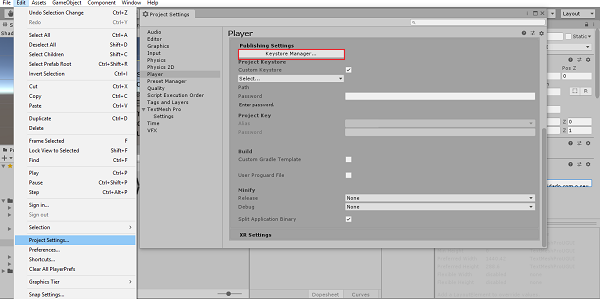
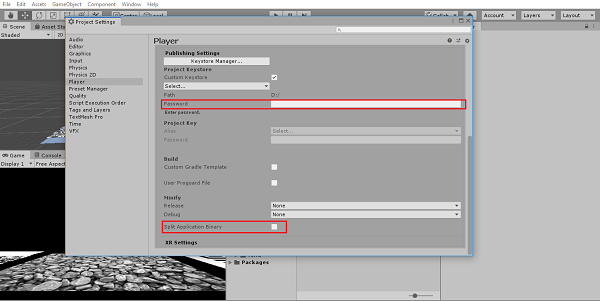
Accédez à Project Settings > Publishing settings et cliquez sur Keystore Manager.
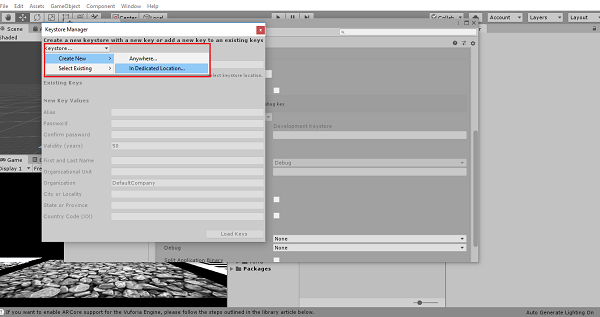
Ensuite, cliquez sur Keystore > Create new > In dedicated location. Sélectionnez un emplacement et un nom pour enregistrer votre clé, qui soit facilement accessible et dont vous vous souviendrez, car cette clé est d'une importance capitale pour la publication de l'application et sans elle vous ne pourrez pas effectuer de mises à jour ultérieurement.
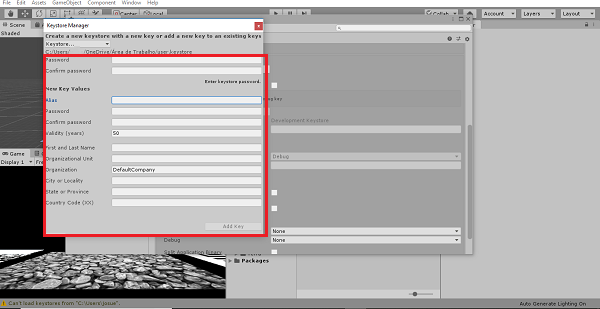
Ajoutez ensuite un mot de passe pour votre clé. Il est essentiel que vous conserviez ce mot de passe pour les futures mises à jour. Confirmez le mot de passe, dans le champ alias ajoutez le même nom sous lequel vous avez enregistré votre clé, puis saisissez à nouveau le mot de passe deux fois de plus. Indiquez votre nom, le nom de l'organisation le cas échéant, la ville, l'état et le code du pays (55 pour le Brésil), puis cliquez sur "add key".
Une fois la clé créée et sélectionnée, ajoutez le mot de passe que vous avez créé dans l'onglet Publishing Settings. Si votre application dépasse 200 Mo, sélectionnez l'option "split application binary" ; Unity créera ainsi un fichier d'extension que vous ajouterez avec l'apk ultérieurement sur Google Play, car ils n'acceptent pas les fichiers apk de plus de 200 Mo.
Rendre l'application compatible avec les appareils 64 bits
À partir du mois 08/2019, toutes les applications du Google Play doivent être compatibles avec les appareils 64 bits. Les appareils 64 bits offrent des expériences plus rapides et de meilleures performances. Rendre votre application compatible est simple, mais cela la rendra un peu plus lourde.
Il est nécessaire que votre version de Unity soit 2017.4 ou supérieure, car les versions antérieures ne prennent pas en charge cette modification.
Accédez à nouveau à Player Settings, puis à other settings > Configuration. Dans l'option "Scripting Backend", sélectionnez IL2CPP, puis dans "Target architectures" cochez l'option ARM64.
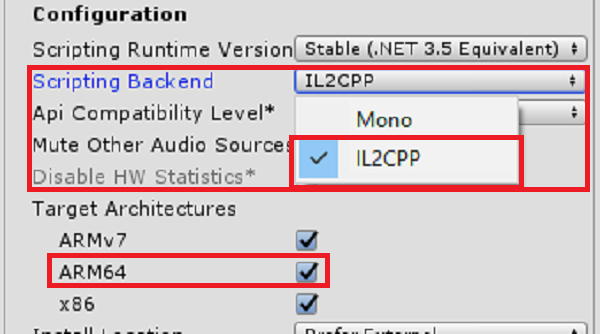
Après avoir effectué cette procédure, réalisez le build normalement via "build settings > build", sélectionnez l'emplacement de sauvegarde et cliquez sur enregistrer.
Comment publier l'application sur Google Play
Maintenant que votre application est prête à être publiée sur Google Play, vous aurez besoin d'un compte Google configuré en tant que développeur. Le compte développeur est créé à partir d'un compte Google ordinaire et coûte 25 USD. Pour le créer, accédez au site Google Play Console, connectez-vous avec votre compte Google ou, si vous êtes déjà connecté, suivez les instructions.
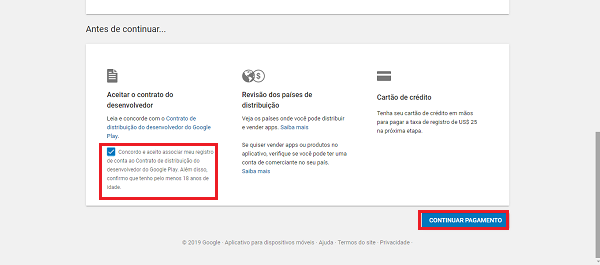
Faites défiler jusqu'en bas de la page, sélectionnez l'option d'acceptation du contrat développeur et cliquez sur continuer le paiement.
Ajoutez vos informations de paiement (carte de crédit) et finalisez l'achat.
Après le paiement, vous serez redirigé vers la page "détails du compte" où vous devrez fournir des informations personnelles telles que l'adresse, entre autres. Par la suite, vous aurez accès à votre compte développeur et pourrez ainsi publier votre application.
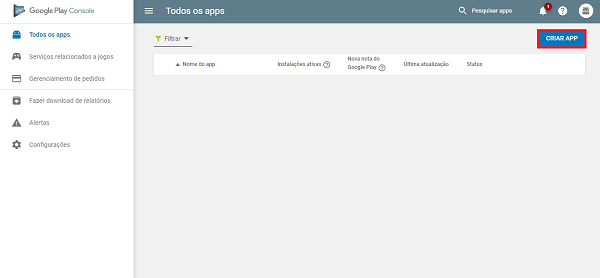
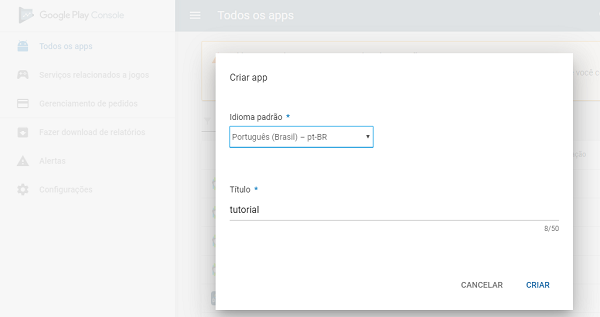
Sur l'écran d'accueil de votre compte, cliquez sur le bouton "Créer une application".
Ajoutez le nom et la langue de votre application.
Dans l'onglet détails du produit, il est obligatoire d'ajouter :
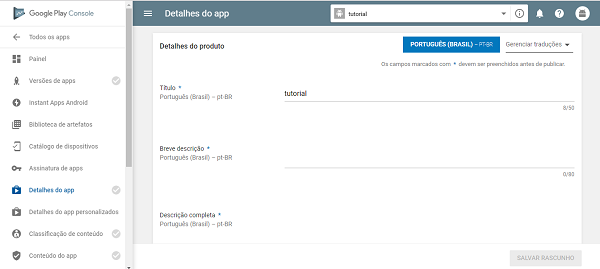
- Une brève description de votre application ;
- Une description complète (plus étendue et détaillée) ;
- L'icône de votre application en haute résolution (512×512) ;
- Des captures d'écran pour que les utilisateurs puissent voir l'apparence de l'application (2 minimum et 8 maximum) ;
- Un graphique de fonctionnalités, qui est une image apparaissant en "arrière-plan" de votre application sur Google Play, comme une image promotionnelle de votre application ;
- Sélectionnez le type de votre application (applications ou jeux) ;
- La catégorie (Art, achats, météo, entre autres) ;
- Un e-mail de contact ;
- La politique de confidentialité : il s'agit d'une sorte d'accord entre le développeur et l'utilisateur par lequel ce dernier autorise la fourniture de contenus personnels demandés par l'application, tels que l'accès à la caméra, au microphone, aux contacts, etc. Il est possible de trouver des sites qui génèrent automatiquement la politique ; il suffit de renseigner les caractéristiques de votre application et vous recevrez un lien avec la politique de confidentialité à ajouter sur Google Play.
Si vous le souhaitez, vous pouvez également ajouter aux détails de votre application :
- Une image à 360° ;
- Une vidéo promotionnelle Youtube ;
- Un site web ;
- Un numéro de téléphone ;
Après avoir rempli les exigences précédentes, il ne manquera plus dans les détails du produit que la classification du contenu pour définir la tranche d'âge des utilisateurs pouvant utiliser l'application. Cependant, il est nécessaire d'effectuer au préalable le téléversement de l'apk ; nous allons donc aborder maintenant les versions des applications.
Versions des applications :
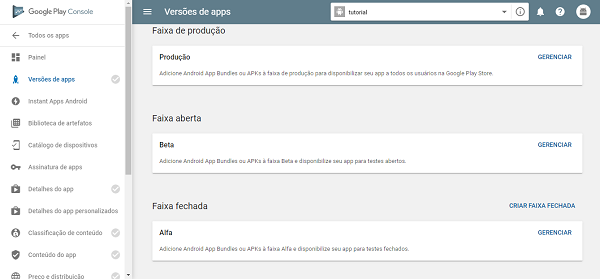
Pour publier l'application, il existe plusieurs types de versions de test et la version finale :
- Piste de test interne : met l'application à disposition pour des tests d'assurance qualité en quelques minutes ;
- Piste fermée (alpha) : ajoutez un plus grand nombre de personnes de confiance pour tester votre application en prélancement ;
- Piste ouverte (bêta) : test ouvert à plusieurs utilisateurs qui y auront accès via un lien ou via la boutique d'applications, où elle apparaîtra comme "application en test".
- Piste de production : il s'agit de la publication finale de l'application, qui sera mise à la disposition de tous les utilisateurs de Google Play ;
Après avoir sélectionné l'option de publication souhaitée, cliquez sur créer une version.
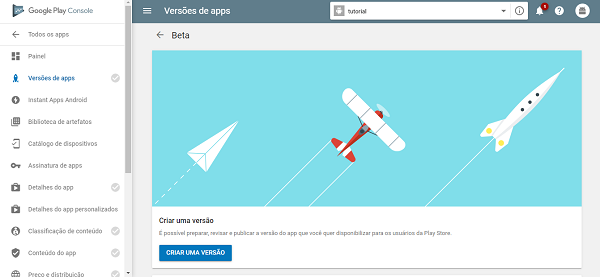
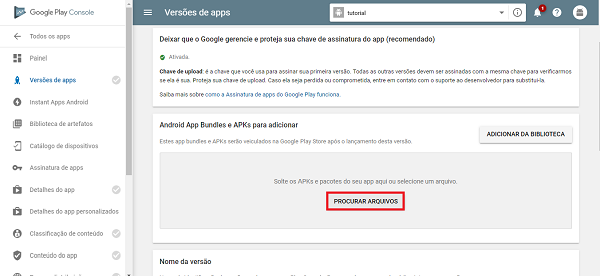
Acceptez les conditions de Google pour la protection de la clé de votre application. Vous verrez ensuite "Android App Bundles et APK's à ajouter" ; cliquez sur parcourir le fichier, accédez au répertoire de votre apk et ajoutez-le. Si vous disposez d'un fichier d'extension "obb", ajoutez-le également dans cet onglet.
Classification du contenu :
Après avoir choisi la version et téléversé votre application, cliquez sur l'option classification du contenu et répondez à un questionnaire concernant votre application ; Google Play générera alors la classification appropriée pour celle-ci.
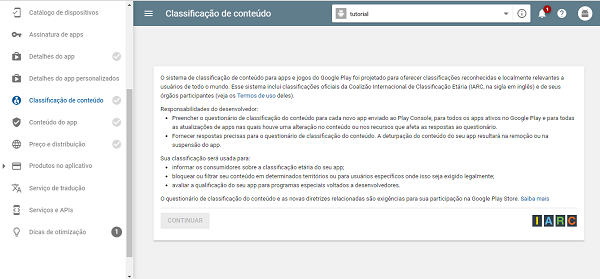
Si vous souhaitez modifier les réponses après avoir complété le questionnaire, il vous suffit de retourner sur la même page et de cliquer sur "modifier".
Prix et distribution :
Dans la section prix et distribution, sélectionnez l'option correspondant à votre application : payante ou gratuite. Veuillez noter qu'une fois publiée comme gratuite, l'application ne pourra pas être modifiée en payante.
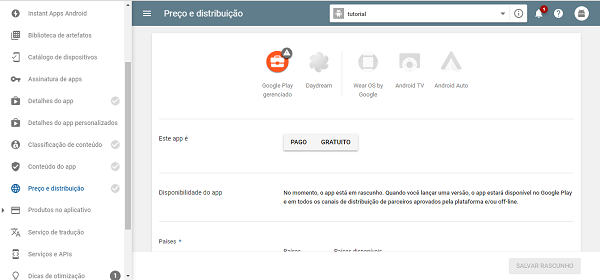
Sélectionnez également les pays de distribution, indiquez si votre application contient des annonces ou non, et vérifiez si vous souhaitez activer les autres préférences de distribution de votre application.
Contenu de l'application :
Enfin, après avoir répondu au questionnaire de classification du contenu et indiqué si votre application contient des annonces, accédez à l'onglet contenu de l'application et sélectionnez le public cible de votre application. Si elle est destinée aux enfants, consultez les directives du Programme "Conçu pour les familles" qui sera mis à disposition, afin de vous assurer de ne pas enfreindre les règles. Vous pouvez également sélectionner l'option "Application non destinée aux enfants".
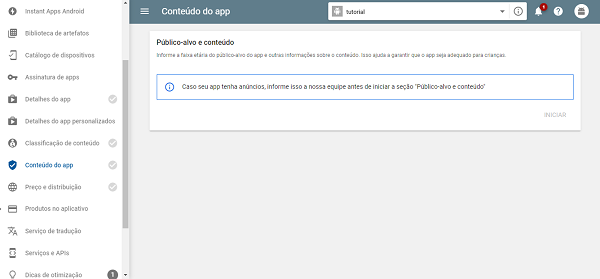
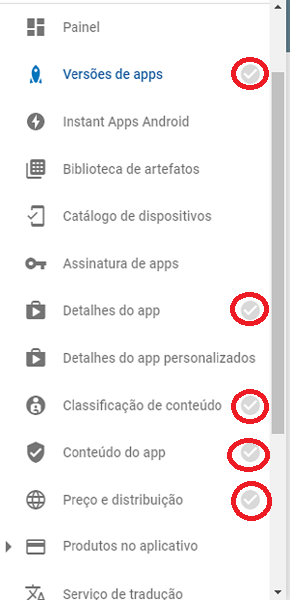
Pour procéder à la publication de votre application, il est important de remplir tous les prérequis mentionnés ci-dessus ; vous pourrez ainsi envoyer votre application à la boutique via "versions des applications". Vous pouvez vérifier si les informations ont été correctement renseignées grâce aux icônes situées à côté du nom des pages, qui apparaîtront en vert lorsqu'elles seront complètes.
Google Play Console dispose également d'une page très détaillée répondant aux questions relatives à la publication ; vous pouvez la consulter via le lien suivant :
https://support.google.com/googleplay/android-developer#topic=3450769