
¿Realmente necesitas una aplicación?
Publicar realidad aumentada no exige tienda de aplicaciones. Puedes subir el modelo 3D y recibir un enlace que abre la RA directamente en el navegador del móvil — sin Unity, sin build, sin revisión de Google. Si tu caso es mostrar un producto, una pieza o un proyecto, ese camino es mucho más corto que el de este tutorial.
Build para publicación:
Si estás desarrollando una app con Unity, necesitarás configurar algunas opciones antes de la publicación.
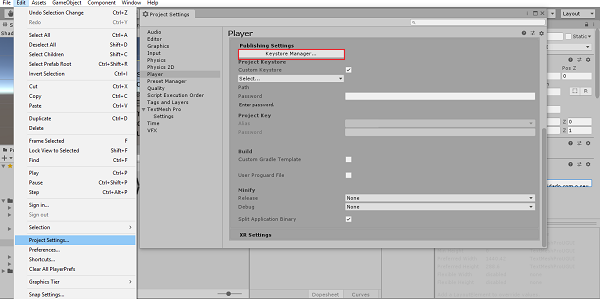
Ve a Project Settings > Publishing settings y haz clic en Keystore Manager.
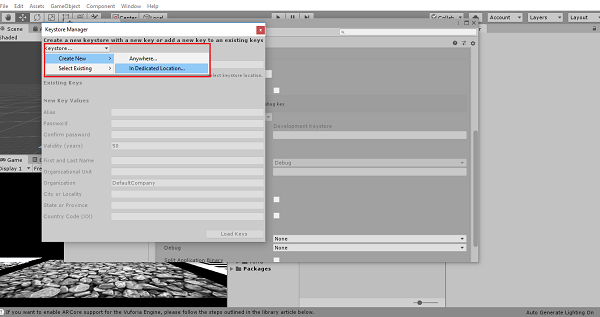
Luego haz clic en Keystore > Create new > In dedicated location. Selecciona una ubicación y un nombre para guardar tu clave, que sea de fácil acceso y que no vayas a olvidar, ya que esta clave es de extrema importancia para la publicación de la aplicación y sin ella no podrás realizar actualizaciones en el futuro.
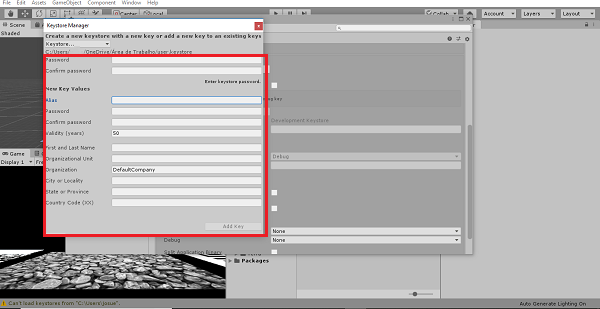
A continuación, agrega una contraseña para tu clave; recuerda que es esencial que la guardes para futuras actualizaciones. Confirma la contraseña, en alias agrega el mismo nombre con el que guardaste tu clave y luego escribe la contraseña dos veces más. Ingresa tu nombre, el nombre de la organización si tienes una, ciudad, estado y código de país (si es Brasil, 55) y después haz clic en "add key".
Con la clave creada y seleccionada, agrega la contraseña que creaste en la pestaña Publishing Settings. Si tu app supera los 200 MB de tamaño, selecciona la opción "split application binary"; así Unity creará un archivo de expansión que deberás agregar junto al apk posteriormente en Google Play, ya que no aceptan archivos apk de más de 200 MB.
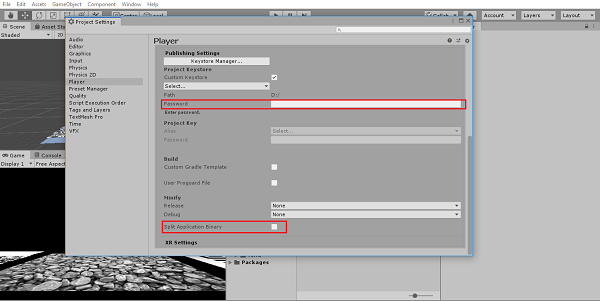
Haciendo la app compatible con dispositivos de 64 bits
A partir de agosto de 2019, todas las apps de Google Play deben ser compatibles con dispositivos de 64 bits. Los dispositivos de 64 bits ofrecen experiencias más rápidas y de mejor rendimiento. Hacer tu app compatible es sencillo, aunque la hará un poco más pesada.
Es necesario que tu versión de Unity sea 2017.4 o superior, ya que las anteriores no admiten esta modificación.
Ve nuevamente a Player Settings y luego a other settings > Configuration; en la opción "Scripting Backend" selecciona IL2CPP, y luego en "Target architectures" marca la opción ARM64.
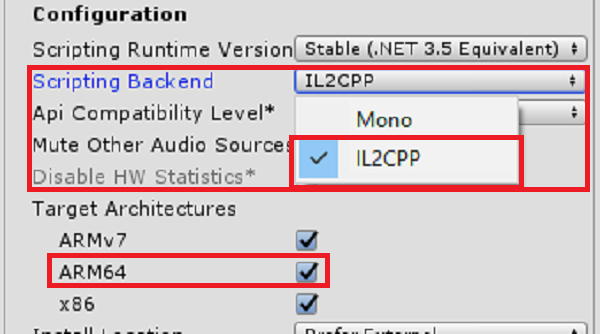
Tras realizar este procedimiento, ejecuta el build normalmente en "build settings > build", selecciona la ubicación de guardado y haz clic en guardar.
Cómo publicar la app en Google Play
Ahora que tienes tu app lista para publicarla en Google Play, necesitarás una cuenta Google configurada como desarrollador. La cuenta de desarrollador se crea a partir de una cuenta Google común y tiene un costo de 25 USD. Para crearla, entra en el sitio de Google Play Console, inicia sesión con tu cuenta Google o, si ya estás conectado, continúa con las instrucciones.
Ve al final de la página, selecciona la opción de aceptar el acuerdo de desarrollador y haz clic en continuar con el pago.
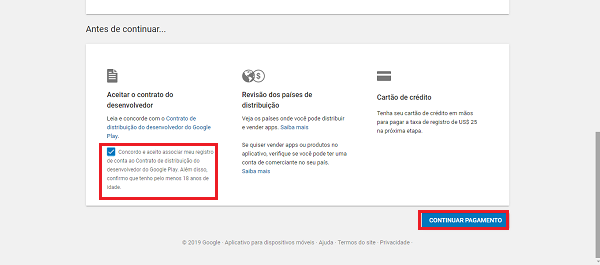
Agrega tu información de pago (tarjeta de crédito) y completa la compra.
Después del pago serás dirigido a la página "detalles de la cuenta", donde deberás proporcionar información personal como dirección, entre otras cosas. Posteriormente ya tendrás acceso a tu cuenta de desarrollador y podrás publicar tu app.
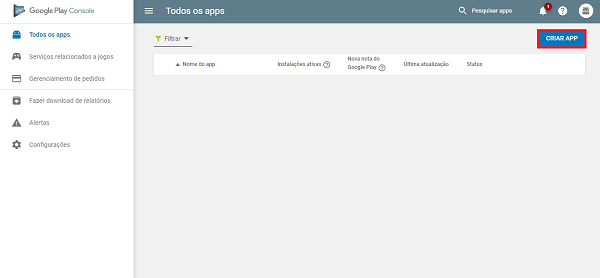
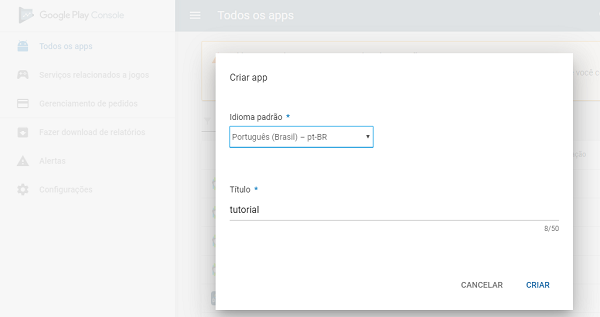
En la pantalla inicial de tu cuenta, haz clic en el botón "Crear app".
Agrega el nombre y el idioma de tu app.
En la pestaña detalles del producto es obligatorio agregar:
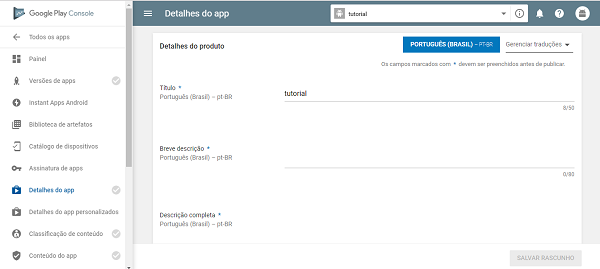
- Una breve descripción sobre tu aplicación;
- Descripción completa (más extensa y detallada);
- El ícono de tu aplicación en alta resolución (512×512);
- Capturas de pantalla para que los usuarios vean el aspecto de la app (mínimo 2 y máximo 8);
- Gráfico de recursos, que es una imagen que aparecerá de "fondo" de tu aplicación en Google Play, como una imagen de promoción de tu aplicación;
- Selecciona el tipo de tu aplicación (apps o juegos);
- Categoría (Arte, compras, clima, entre otros);
- Email de contacto;
- Política de privacidad: Es una especie de acuerdo entre el desarrollador y el usuario en el que el usuario autoriza el suministro de contenidos personales solicitados por la aplicación, como acceso a la cámara, micrófono, contactos, etc. Es posible encontrar sitios que generan la política automáticamente: solo debes completar las características de tu app y recibirás un enlace con la política de privacidad que podrás agregar en Google Play.
Si lo deseas, también puedes agregar a los detalles de tu aplicación:
- Imagen 360º;
- Video promocional de Youtube;
- Sitio web;
- Teléfono;
Tras completar los requisitos anteriores, en los detalles del producto solo faltará la clasificación de contenido para definir el rango de edad de los usuarios que podrán utilizar la app. Sin embargo, primero es necesario subir el apk, por eso veremos a continuación algo sobre las versiones de las apps.
Versiones de apps:
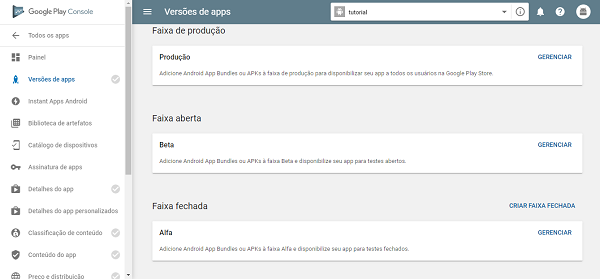
Para publicar la aplicación existen algunos tipos de versiones de prueba y la versión final:
- Pista de prueba interna: Pone la app disponible para pruebas de garantía y calidad en pocos minutos;
- Pista cerrada (alfa): Agrega un número mayor de personas de confianza para probar tu app en el prelanzamiento;
- Pista abierta (beta): Prueba abierta con varios usuarios que tendrán acceso a ella por enlace o por la tienda de aplicaciones, donde aparecerá como "aplicación en prueba".
- Pista de producción: es la de publicación final de la app, en la que estará disponible para todos los usuarios de Google Play;
Al seleccionar la opción de publicación deseada, haz clic en crear versión
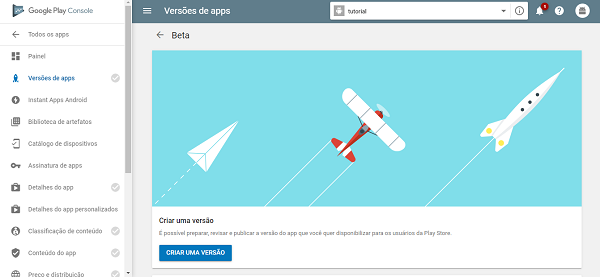
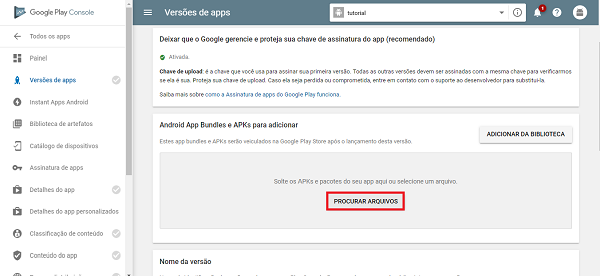
Acepta el término de Google para la protección de tu clave de la app. A continuación verás "Android App Bundles y APK's para agregar"; haz clic en buscar archivo, ve al directorio de tu apk y agrégalo. Si tienes un archivo de expansión "obb", agrégalo también en esta pestaña.
Clasificación de contenido:
Después de elegir la versión y subir tu app, haz clic en la opción clasificación de contenido y responde un cuestionario sobre tu aplicación; Google Play generará la clasificación correcta para ella.
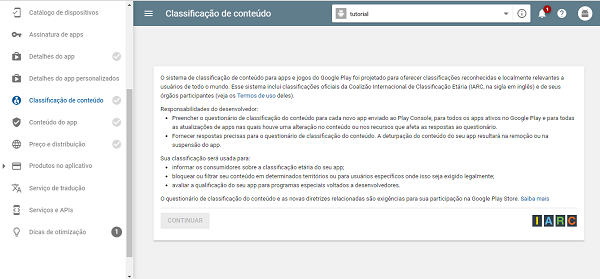
Si deseas modificar las respuestas después de completar el cuestionario, entra en la misma página y haz clic en "editar".
Precio y distribución:
En la sección precio y distribución selecciona la opción correspondiente a tu app: de pago o gratuita; ten en cuenta que una vez publicada como gratuita, la aplicación no podrá cambiarse a de pago.
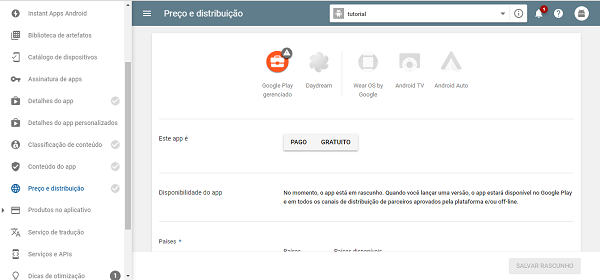
Selecciona también los países para la distribución, indica si tu app contiene anuncios o no, y verifica si deseas las demás preferencias para la distribución de tu app.
Contenido de la app:
Por último, después de responder el cuestionario de clasificación de contenido e indicar si tu app contiene anuncios, entra en la pestaña contenido de la app y selecciona el público objetivo de tu app. Si está destinada a niños, revisa las directrices del Programa "Diseñado para Familias" que se pondrá a tu disposición, para asegurarte de que no infringirás ninguna regla. O selecciona la opción "App no creada para niños".
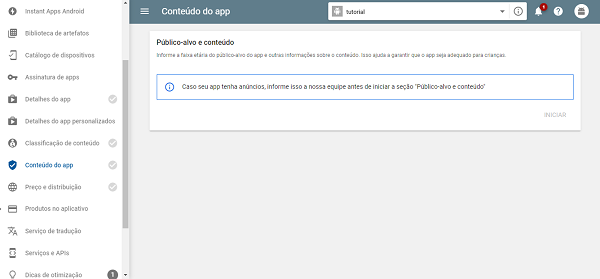
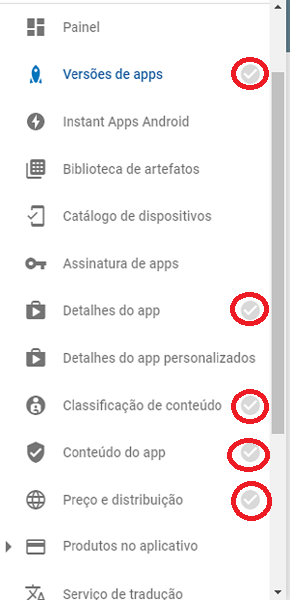
Para publicar tu app es importante completar todos los requisitos mencionados anteriormente; así podrás enviarla a la tienda a través de "versiones de apps". Puedes verificar si la información se completó correctamente a través de los íconos junto al nombre de las páginas, que aparecerán en verde cuando estén completos.
Google Play Console también tiene una página muy detallada con preguntas frecuentes sobre la publicación; puedes consultarla en el siguiente enlace:
https://support.google.com/googleplay/android-developer#topic=3450769