El Visor 3D de Microsoft fue oficialmente descontinuado: la aplicación dejó de desarrollarse, ya no venía instalada por defecto en Windows 11 y fue retirada de la Microsoft Store en julio de 2026. En la práctica, quien recibe un archivo 3D — un GLB de un producto, un OBJ de una pieza, un FBX de un personaje — se quedó sin una forma simple de abrirlo en Windows. Este artículo explica qué pasó, cuáles son las alternativas y presenta la solución que creamos: un Visor 3D para Windows APP, gratuito.
¿Qué pasó con el Visor 3D de Windows?
El Visor 3D (3D Viewer) nació en la era en que Microsoft apostaba por Paint 3D y la creación tridimensional para todos. Con el cambio de estrategia, esas aplicaciones fueron abandonadas: Paint 3D se retiró primero, y el Visor 3D siguió el mismo camino — dejó de actualizarse, salió de la instalación predeterminada y, finalmente, salió de la tienda. Las instalaciones antiguas siguen funcionando, pero quien cambia de computadora o formatea Windows ya no puede descargarlo por la vía oficial.
El problema es que la necesidad no desapareció — al contrario. Los modelos 3D son cada vez más comunes: en el e-commerce, la realidad aumentada, la impresión 3D, la arquitectura, la educación y los videojuegos. Recibir un archivo 3D y no poder ni mirar qué hay dentro se volvió una frustración frecuente.
Las alternativas (y su problema)
Sin el visor nativo, las salidas habituales son: instalar un software profesional de modelado como Blender — gratuito, pero pesado y demasiado complejo para quien solo quiere visualizar; usar visores online — que exigen subir el archivo a un servidor de terceros, un problema para proyectos confidenciales de clientes; o no abrir el archivo y pedir capturas de pantalla a quien lo envió.
Ninguna de esas opciones resuelve el caso más común: hacer doble clic y ver el modelo, con texturas y animaciones, sin aprender una herramienta nueva y sin mandar el archivo a la nube.
La solución gratuita: Visor 3D para Windows APP
Funciona en Windows 11 y en Windows 10, sin depender de la Microsoft Store — que fue justamente de donde desapareció el programa antiguo.
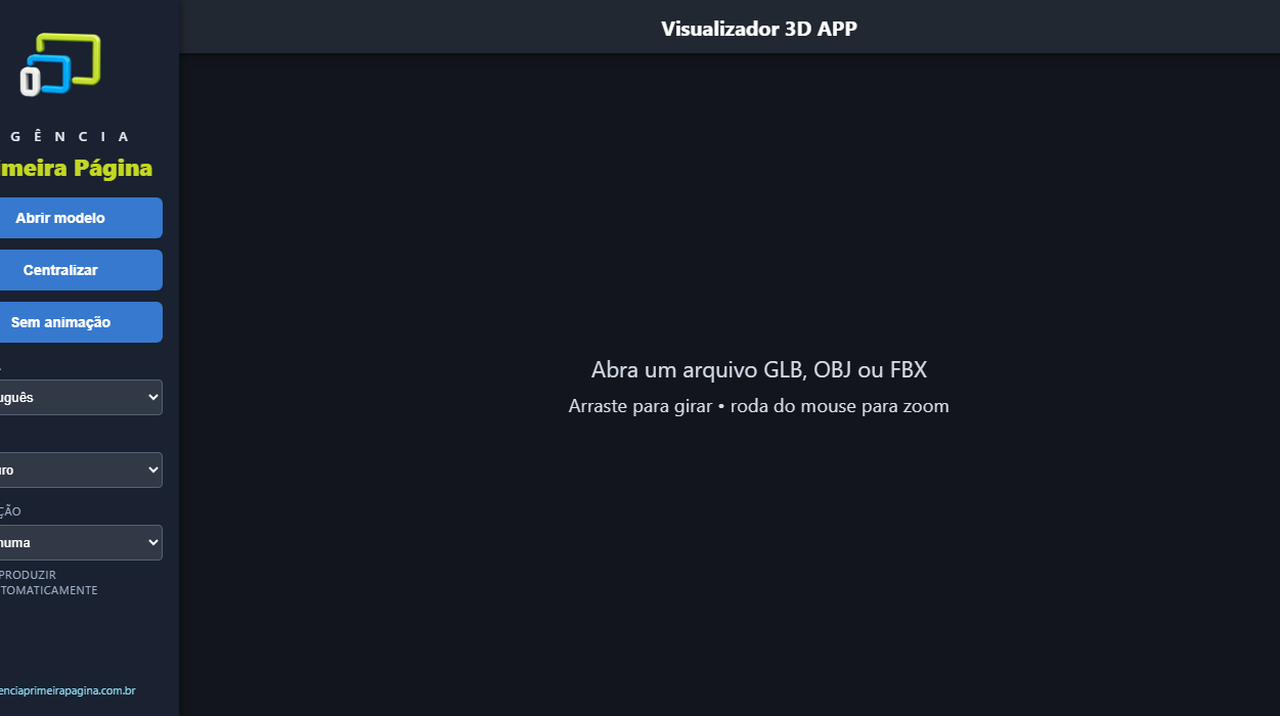
Para llenar ese vacío desarrollamos el Visor 3D para Windows APP — una aplicación gratuita, ligera y directa al grano, que ofrecemos como regalo a la comunidad 3D. Lo que hace:
- Abre GLB completo: texturas, materiales PBR, esqueletos y animaciones — el formato estándar de la web 3D y la realidad aumentada.
- Abre OBJ con MTL y las texturas de la misma carpeta.
- Abre FBX con conversión automática — sin instalar nada más.
- Controla animaciones: reproduce, pausa y alterna entre los movimientos del modelo.
- Tema claro y oscuro, e interfaz en 4 idiomas (portugués, español, francés e inglés).
- Funciona localmente: el modelo no sale de tu computadora — importante para prototipos y archivos de clientes.
La instalación toma dos clics (y hay versión portátil, sin instalar). Si Windows muestra el aviso "protegió su PC", es el comportamiento normal para aplicaciones nuevas sin firma digital: haz clic en "Más información" y luego en "Ejecutar de todas formas" — el paso a paso completo está en la página de descarga.
¿Qué formato pedir cuando te vayan a enviar un modelo?
Si puedes elegir, pide GLB: incluye geometría, texturas y animaciones en un solo archivo, lo que elimina el clásico problema del "modelo blanco" (cuando las texturas se pierden en el camino). El OBJ es excelente para objetos estáticos, pero viaja acompañado del MTL y de las imágenes — todo debe quedar en la misma carpeta. El FBX es común en la producción de juegos y animación; el visor lo convierte automáticamente.
Después de abrirlo: cómo mostrarle el modelo a otra persona
Abrir el archivo resuelve la mitad del problema. La otra mitad aparece enseguida: mostrarle el modelo a un cliente, a un colega o a un proveedor que no tiene la aplicación instalada — y que probablemente lo va a mirar desde el celular.
Para ese caso mantenemos una plataforma aparte, webar.app.br: subes el mismo GLB o GLTF y recibes un enlace. Quien abra ese enlace en el celular ve el modelo en realidad aumentada, apuntando la cámara al suelo — sin instalar ninguna aplicación. Sirve para enviarlo por WhatsApp, adjuntarlo a un presupuesto o convertirlo en un código QR en una etiqueta. El primer modelo es gratis.
Y si solo quieres mostrarle el modelo a alguien sin que instale nada, nuestra galería WebAR abre modelos 3D directo en el navegador — y en el móvil proyecta el modelo en el espacio de quien lo mira.
Abrió en blanco, en gris o no abrió: las cinco causas
Cuando un modelo abre mal, casi siempre es una de estas cinco cosas — y ninguna es culpa de tu ordenador:
- Textura en un formato que el visor no lee. Imágenes en WebP, AVIF o compresión Basis dentro del archivo dejan el modelo blanco, aunque la textura esté ahí.
- Material antiguo del tipo especular-brillo. Es una forma de describir materiales que quedó en desuso; quien no la soporta dibuja el objeto en blanco.
- OBJ sin el archivo .mtl o sin la carpeta de imágenes. El OBJ guarda la forma, no la apariencia: si el acompañante no vino, el modelo aparece gris.
- Geometría comprimida. Los modelos compactados para web abren en unos programas y en otros no.
- Escala o posición absurda. El modelo está ahí, pero a mil metros de la cámara o del tamaño de un edificio, y la pantalla parece vacía.
Si tu archivo sigue sin abrir
Envíanoslo. Te decimos cuál de las cinco causas es la tuya y, cuando sea posible, te devolvemos el modelo convertido a un formato que abre en cualquier lugar — en el visor, en el navegador y en el móvil. Un archivo sencillo suele salir en el momento y sin costo.
Si es algo de rutina, el conversor de archivos 3D hace la conversión solo en el navegador. Y cuando el modelo hay que rehacerlo o prepararlo bien para catálogo, web y realidad aumentada, es nuestro servicio de modelado y animación 3D.
Descarga y pruébalo ahora
Si el fin del Visor 3D de Microsoft te dejó a medias, el sustituto está listo: entra en la página del Visor 3D para Windows APP, descárgalo gratis y abre tu primer modelo en menos de un minuto. Y si tu empresa necesita modelos 3D a medida, catálogos en realidad aumentada o experiencias interactivas, es exactamente lo que hacemos todos los días.
Preguntas frecuentes
¿Es gratis de verdad? ¿Cuál es la trampa?
Ninguna. Es un regalo de Agência Primeira Página, sin registro y sin anuncios — somos especialistas en modelos 3D y realidad aumentada, y la herramienta es nuestra forma de ayudar (y de presentarnos a) quienes trabajan con 3D.
¿Funciona en Windows 11?
Sí. La aplicación funciona en Windows 11 y también en Windows 10, y el paquete ya incluye todo lo que necesita — no hay que instalar nada más.
¿Y si solo quiero ver un modelo 3D sin descargar nada?
También se puede: nuestra galería WebAR muestra modelos 3D directo en el navegador — y en el móvil proyectas los modelos en tu espacio con realidad aumentada, sin instalar aplicaciones.
¿Abre STL de impresión 3D?
En esta versión, los formatos son GLB, OBJ/MTL y FBX. Nuevos formatos pueden llegar en próximas versiones.
¿Por qué mi modelo 3D abre en blanco o en gris?
Las cinco causas más comunes son: textura en WebP, AVIF o compresión Basis dentro del archivo; material antiguo del tipo especular-brillo; OBJ enviado sin el archivo .mtl o sin la carpeta de imágenes; geometría comprimida que solo algunos programas leen; y escala o posición absurda, con el modelo demasiado lejos de la cámara. Ninguna es un problema de tu ordenador, y todas se resuelven convirtiendo el archivo.