O Visualizador 3D da Microsoft foi oficialmente descontinuado: o aplicativo deixou de ser desenvolvido, não vinha mais instalado por padrão no Windows 11 e foi removido da Microsoft Store em julho de 2026. Na prática, quem recebe um arquivo 3D — um GLB de um produto, um OBJ de uma peça, um FBX de um personagem — ficou sem uma forma simples de abri-lo no Windows. Este artigo explica o que aconteceu, quais são as alternativas e apresenta a solução que criamos: um Visualizador 3D para Windows APP, gratuito e em português.
O que aconteceu com o Visualizador 3D do Windows?
O Visualizador 3D (3D Viewer) nasceu na era em que a Microsoft apostava no Paint 3D e na criação tridimensional para todos. Com a mudança de estratégia, esses aplicativos foram sendo abandonados: o Paint 3D foi aposentado primeiro, e o Visualizador 3D seguiu o mesmo caminho — parou de ser atualizado, saiu da instalação padrão e, por fim, saiu da loja. Instalações antigas continuam funcionando, mas quem troca de computador ou formata o Windows não consegue mais baixá-lo pelo caminho oficial.
O problema é que a necessidade não desapareceu — pelo contrário. Modelos 3D estão cada vez mais comuns: no e-commerce, na realidade aumentada, na impressão 3D, na arquitetura, na educação e nos jogos. Receber um arquivo 3D e não conseguir nem olhar o que tem dentro virou uma frustração frequente.
As alternativas (e o problema delas)
Sem o visualizador nativo, as saídas usuais são: instalar um software profissional de modelagem como o Blender — gratuito, porém pesado e complexo demais para quem só quer visualizar; usar visualizadores online — que exigem enviar o arquivo para um servidor de terceiros, um problema para projetos confidenciais de clientes; ou deixar de abrir o arquivo e pedir capturas de tela para quem enviou.
Nenhuma dessas opções resolve o caso mais comum: dar dois cliques e ver o modelo, com texturas e animações, sem aprender uma ferramenta nova e sem mandar o arquivo para a nuvem.
A solução gratuita: Visualizador 3D para Windows APP
Ele roda no Windows 11 e no Windows 10, sem depender da Microsoft Store — que foi justamente de onde o programa antigo desapareceu.
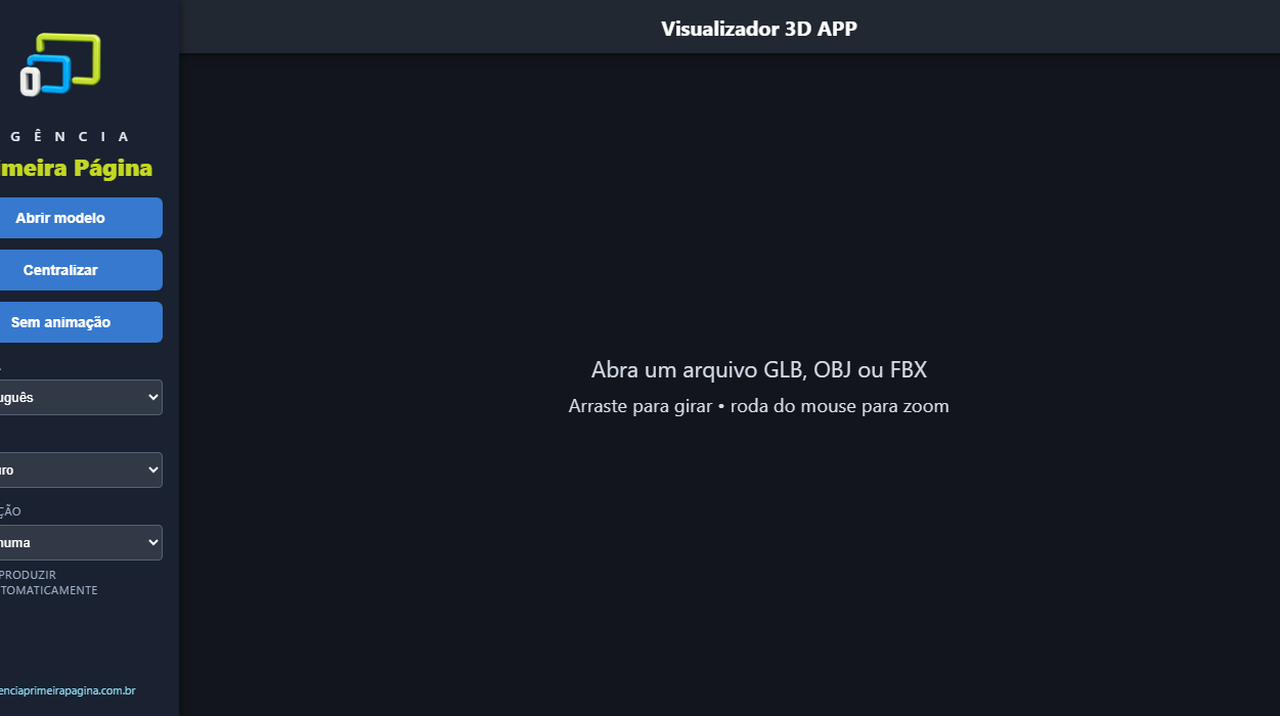
Foi para preencher essa lacuna que desenvolvemos o Visualizador 3D para Windows APP — um aplicativo gratuito, leve e direto ao ponto, que oferecemos como presente à comunidade 3D. O que ele faz:
- Abre GLB completo: texturas, materiais PBR, esqueletos e animações — o formato padrão da web 3D e da realidade aumentada.
- Abre OBJ com MTL e as texturas da mesma pasta.
- Abre FBX com conversão automática — sem instalar nada além do próprio app.
- Controla animações: reproduza, pause e alterne entre os movimentos do modelo.
- Tema claro e escuro, e interface em 4 idiomas (português, espanhol, francês e inglês).
- Funciona localmente: o modelo não sai do seu computador — importante para protótipos e arquivos de clientes.
A instalação leva dois cliques (e há versão portátil, sem instalar). Se o Windows mostrar o aviso "protegeu o seu computador", é o comportamento normal para aplicativos novos sem assinatura digital: clique em "Mais informações" e depois em "Executar assim mesmo" — o passo a passo completo está na página de download.
Qual formato pedir quando alguém for te enviar um modelo?
Se puder escolher, peça GLB: ele embute geometria, texturas e animações num arquivo único, o que elimina o clássico problema do "modelo branco" (quando as texturas se perdem no caminho). O OBJ é ótimo para objetos estáticos, mas viaja acompanhado do MTL e das imagens — tudo precisa ficar na mesma pasta. O FBX é comum na produção de jogos e animação; o visualizador converte automaticamente.
Depois de abrir: como mostrar o modelo para outra pessoa
Abrir o arquivo resolve metade do problema. A outra metade aparece logo em seguida: mostrar o modelo para um cliente, um colega ou um fornecedor que não tem o aplicativo instalado — e que provavelmente vai olhar pelo celular.
Para esse caso mantemos uma plataforma à parte, o webar.app.br: você envia o mesmo GLB ou GLTF e recebe um link. Quem abrir o link no celular vê o modelo em realidade aumentada, apontando a câmera para o chão — sem instalar aplicativo nenhum. Serve para mandar por WhatsApp, anexar a um orçamento ou virar QR code numa etiqueta. O primeiro modelo é grátis.
E se a ideia for só mostrar o modelo para alguém sem que a pessoa instale nada, a nossa galeria WebAR abre modelos 3D direto no navegador — e no celular projeta o modelo no espaço de quem está olhando.
Abriu branco, cinza ou não abriu: as cinco causas
Quando um modelo abre errado, quase sempre é uma destas cinco coisas — e nenhuma delas é culpa do seu computador:
- Textura em formato que o visualizador não lê. Imagens em WebP, AVIF ou compressão Basis dentro do arquivo deixam o modelo branco, mesmo com a textura presente.
- Material antigo do tipo especular-brilho. É um jeito de descrever material que saiu de uso; quem não o suporta desenha o objeto branco.
- OBJ sem o arquivo .mtl ou sem a pasta de imagens. O OBJ guarda a forma, não a aparência: se o companheiro não veio junto, o modelo aparece cinza.
- Geometria comprimida. Modelos compactados para web abrem em alguns programas e não em outros.
- Escala ou posição absurda. O modelo está lá, mas a mil metros da câmera ou do tamanho de um prédio, e a tela parece vazia.
Se o seu arquivo continuar sem abrir
Mande o arquivo para a gente. Dizemos qual das cinco causas é a sua e, quando for possível, devolvemos o modelo convertido para um formato que abre em qualquer lugar — no visualizador, no navegador e no celular. Arquivo simples costuma sair na hora e sem custo.
Se for coisa de rotina, o conversor de arquivos 3D faz a conversão sozinho no navegador. E quando o modelo precisa ser refeito ou preparado direito para catálogo, site e realidade aumentada, é o nosso serviço de modelagem e animação 3D.
Baixe e teste agora
Se o fim do Visualizador 3D da Microsoft te deixou na mão, o substituto está pronto: acesse a página do Visualizador 3D para Windows APP, baixe grátis e abra seu primeiro modelo em menos de um minuto. E se a sua empresa precisa de modelos 3D sob medida, catálogos em realidade aumentada ou experiências interativas, é exatamente isso que fazemos todos os dias.
Perguntas frequentes
É grátis mesmo? Qual é a pegadinha?
Nenhuma. É um presente da Agência Primeira Página, sem cadastro e sem anúncios — somos especialistas em modelos 3D e realidade aumentada, e a ferramenta é a nossa forma de ajudar (e de nos apresentar a) quem trabalha com 3D.
Funciona no Windows 11?
Sim. O aplicativo roda no Windows 11 e também no Windows 10, e o pacote já inclui tudo o que ele precisa — não é preciso instalar mais nada.
E se eu só quiser ver um modelo 3D sem baixar nada?
Também dá: a nossa galeria WebAR mostra modelos 3D direto no navegador — e no celular você projeta os modelos no seu espaço com realidade aumentada, sem instalar aplicativo.
Abre STL de impressão 3D?
Nesta versão, os formatos são GLB, OBJ/MTL e FBX. Novos formatos podem entrar nas próximas versões.
Por que o meu modelo 3D abre branco ou cinza?
As cinco causas mais comuns são: textura em WebP, AVIF ou compressão Basis dentro do arquivo; material antigo do tipo especular-brilho; OBJ enviado sem o arquivo .mtl ou sem a pasta de imagens; geometria comprimida que só alguns programas leem; e escala ou posição absurda, com o modelo longe demais da câmera. Nenhuma delas é problema do seu computador, e todas se resolvem convertendo o arquivo.