
La producción de Realidad Aumentada puede realizarse mediante la combinación del software de Unity junto con la extensión de Vuforia. Lee el tutorial a continuación y entiende cómo:
Agregar la parte del Editor de Unity:
Editor Unity
Después de iniciar un nuevo proyecto, se abre la pantalla del editor mostrando las herramientas de edición.
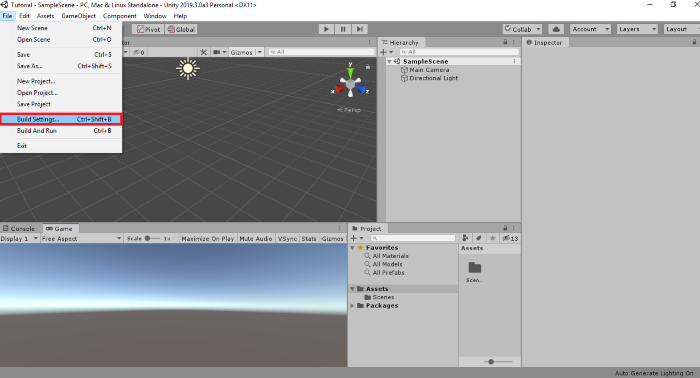
- Haz clic en file y ve hasta build settings o, si prefieres, utiliza el atajo "ctrl+shift+b".
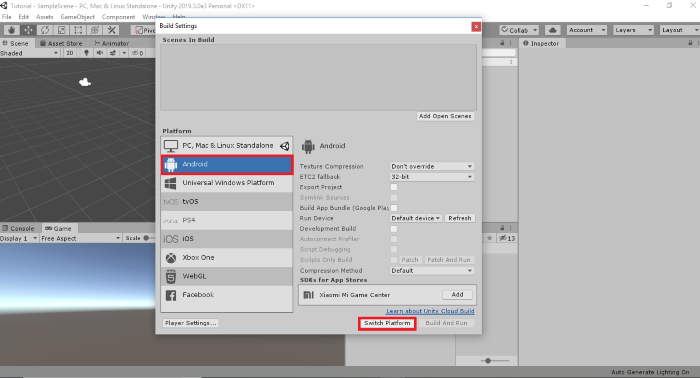
- Con el "build settings" abierto, haz clic en android y en "switch plataform". Si no tienes la extensión de android, aparecerá una opción para realizar la descarga y luego podrás seguir los pasos anteriores.
Agregar después:
Al mostrar la imagen seleccionada como target, el resultado final de la animación aparece en la cámara de tu computadora:
Para agregar tu modelo 3D en Unity basta con arrastrar o copiar desde la carpeta de tu computadora el archivo 3D hasta la pestaña "Project" de Unity, y posteriormente podrás añadirlo a tu RA. Si llega sin textura, agrega la textura también.
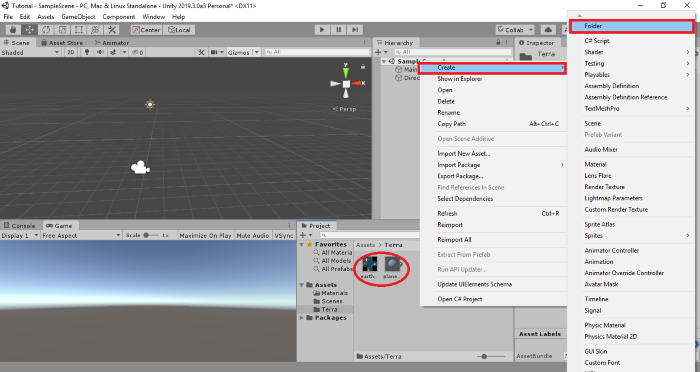
Siempre es bueno organizar el entorno Project. Al agregar archivos de imágenes, audios u objetos 3D, crea carpetas separadas; así no te pierdes y, si necesitas algo, lo encontrarás fácilmente. Para crear una carpeta, haz clic en Project con el botón derecho del mouse y luego en "create > folder".
Después de descargar desde la "asset store" o transferir tu animación a Unity, el procedimiento es prácticamente el mismo: basta con arrastrar el objeto dentro de la "image target" y probarlo en la cámara de tu computadora a través del play mode.
RA con secuencia de imágenes
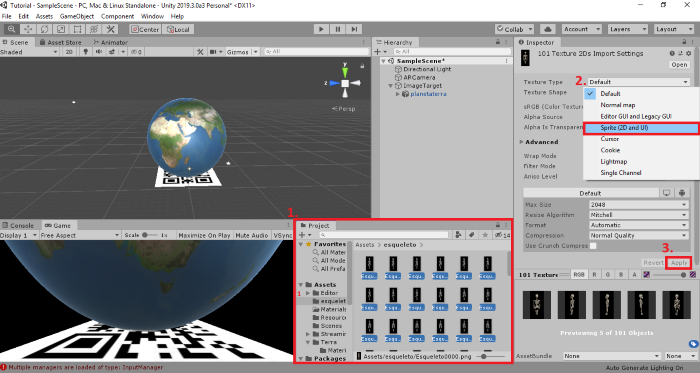
También puedes producir realidad aumentada mediante una secuencia de imágenes. Si tienes una secuencia de imágenes derivada de una animación 3D, ve a "Project" y crea una carpeta específica para la secuencia; puedes hacer clic y arrastrar o copiar esas imágenes a Unity (1.). Después de exportar las imágenes, selecciónalas todas, cambia la opción a "sprite" (2.) y haz clic en "aply" (3.).
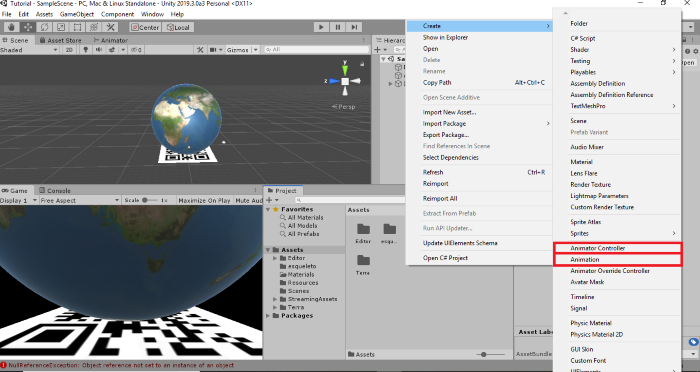
Fuera de la carpeta con la secuencia de imágenes, también en la pestaña Project, haz clic con el botón derecho y en "create" crea un "animator controler" y una "animation". Estos componentes harán que reproduzcas tu secuencia de imágenes generando una animación.
Agrega una nueva "image target" o elimina el modelo 3D y utiliza la misma. Para agregar nuevas imágenes y tener más de una RA, debes ir a Vuforia, entrar en tu database y agregar una nueva imagen de la misma forma en que se agregó la primera; luego basta con descargar e importar nuevamente.
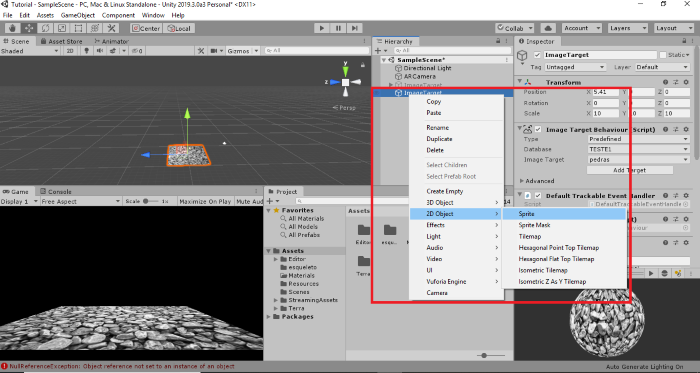
Después de configurar la imagen, dentro de la pestaña "Hierarchy", haz clic en la image target y crea un sprite.
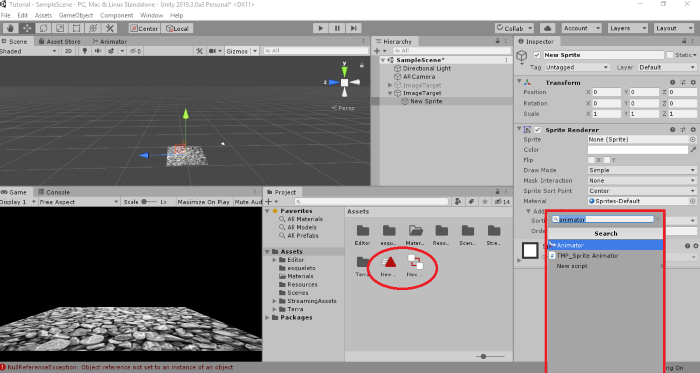
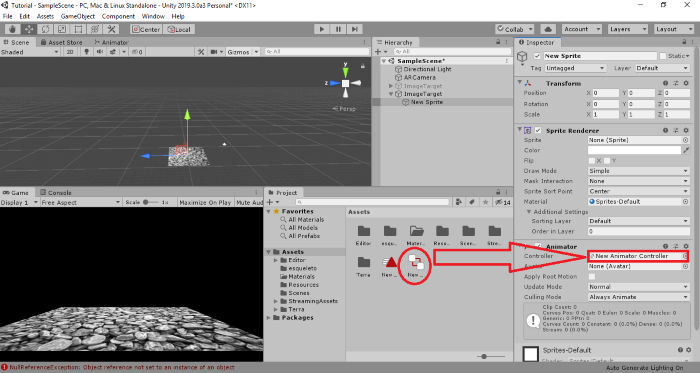
Dentro de ese sprite, ve a "add component", busca y agrega el "animator" y luego arrastra el "animator controler" que creaste hasta la ventana "controller".
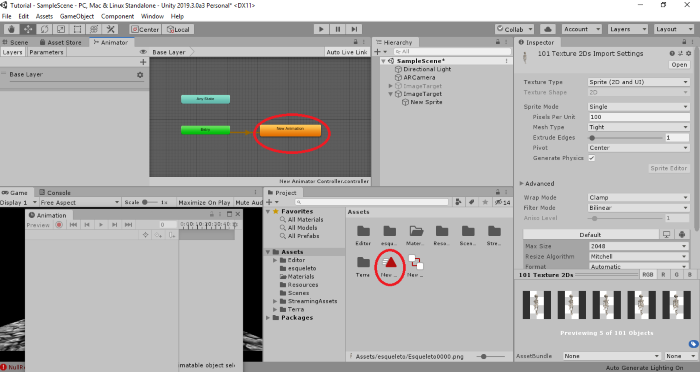
Abre una pestaña "animator" y arrastra la animation que creaste.
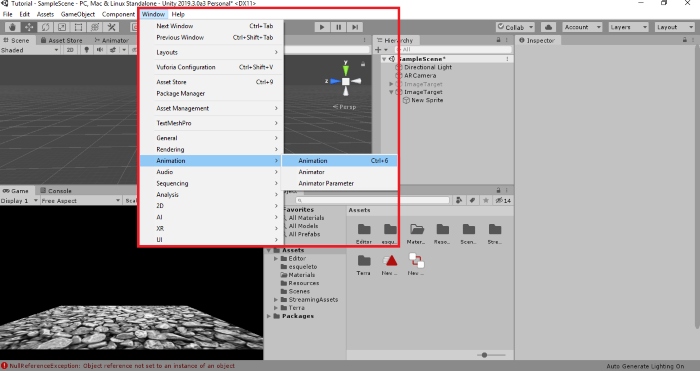
Ve a Window y agrega la pestaña "animation y animator". Si alguna de las pestañas mencionadas a lo largo del tutorial no está activada en tu Unity, puedes encontrarlas fácilmente a través del mismo botón: Window.
Con la pestaña animator abierta, haz clic en tu animator controler; esto abrirá las capas de tu animación. Después agrega el ítem animation que creaste simplemente seleccionándolo y arrastrándolo hasta ella.
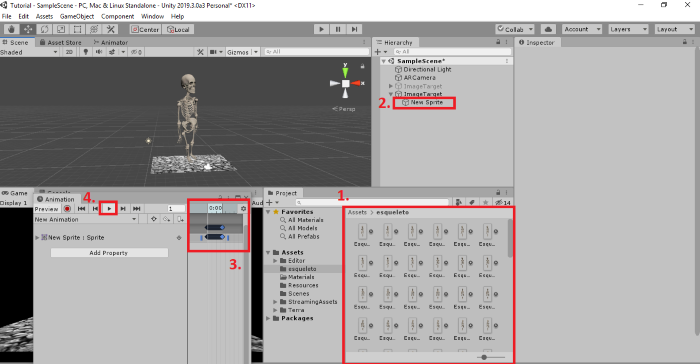
Entra en la carpeta con tu secuencia de imágenes (1.), haz clic en "new sprite" (el componente dentro de la image target) (2.), selecciona todas las imágenes de tu secuencia y arrástralas a la pestaña animation (3.); luego dale play en la misma pestaña y la animación deberá aparecer en la escena (4.).
RA con URL
También es posible producir RA con vídeos en URL. Si tienes un vídeo con URL o un servidor desde el que puedas subir un vídeo y obtener una URL para agregar a la aplicación, la app utilizará internet para reproducir el vídeo y no ocupará tanta memoria del celular. Este modo no funciona con vídeos dentro de sitios como Youtube o Facebook; para reproducir la URL es necesario un enlace que contenga únicamente el vídeo y tener acceso a internet.
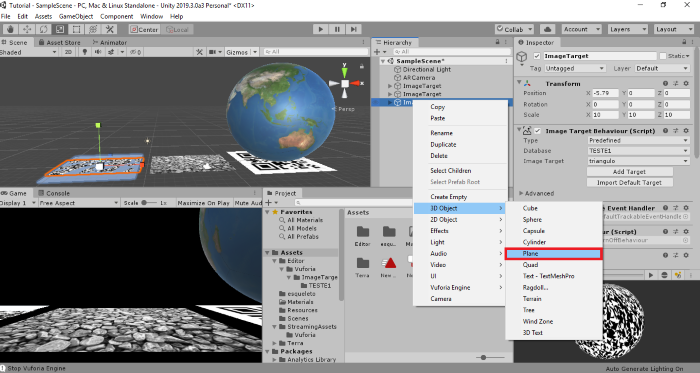
Agrega una "image target", selecciónala haciendo clic encima y con el botón derecho del mouse ve a "3D Object > Plane".
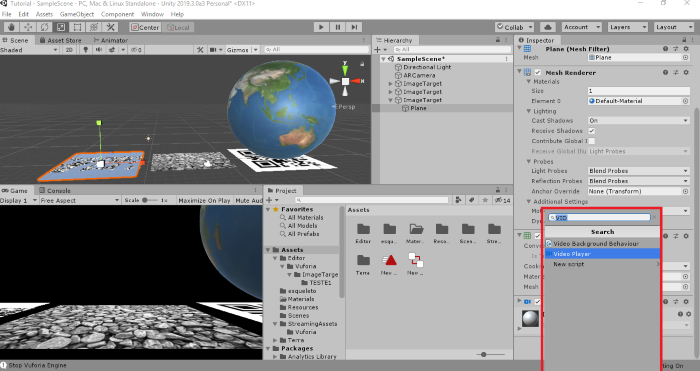
Con el plane agregado a la image target, haz clic en él y ve a "add component", busca "vídeo player" y selecciónalo.
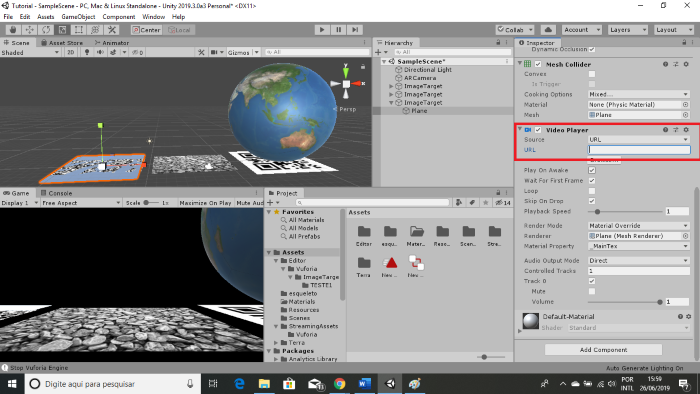
Ve al vídeo player ubicado dentro del plane y cambia el recurso "source" de vídeo clip a URL, y agrega el enlace de tu vídeo. Después de eso, tu vídeo podrá reproducirse cuando la cámara escanee la imagen.
RA en Android
Para crear un APK (tipo de archivo de las apps para Android) necesitas tener un SDK, que es un software de desarrollo para Android. Este software "conversará" con Unity, proporcionando datos y herramientas para producir la app. En este caso utilizaremos Android Studio, que es el programa más usado para producir apps para Android.
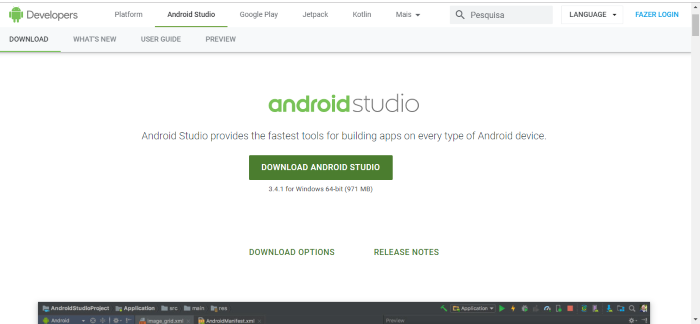
Solo necesitas descargar e instalar el programa en tu computadora. Sin embargo, hay algunos detalles importantes en el momento de la instalación que debes verificar. No está permitido instalar el programa en carpetas que contengan acentos en el nombre, y observa el lugar donde lo vas a instalar: memoriza o anota la dirección de ese lugar, ya que será la carpeta de origen del SDK y puede que la necesites después.
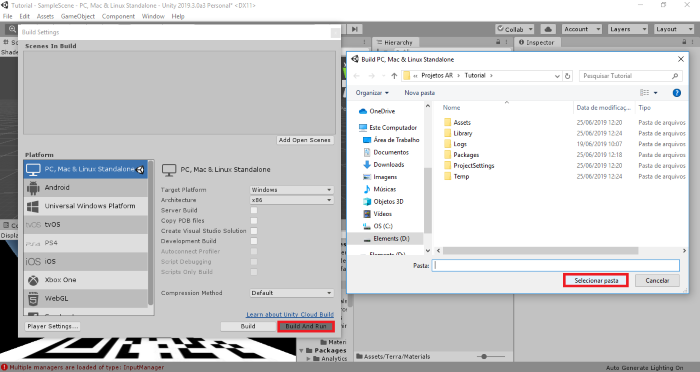
Con un celular Android puedes probar tu realidad aumentada directamente en el celular; basta con conectar el dispositivo por USB y activar la depuración en sus configuraciones. Luego en Unity ve a "file > build settings > build and run", selecciona el nombre y la carpeta del archivo y haz clic en guardar. Unity realizará la build y, cuando termine, la app estará instalada en tu dispositivo.
Apple tiene especificaciones más exigentes para dispositivos iOS (iPhones y iPads); para probar en ellos es necesario tener una cuenta de desarrollador de Apple y un Macbook o un iMac.
Algunos errores encontrados durante el proceso
- La build incompleta, sdk no localizado: al realizar la build, Unity puede comenzar la carga del apk con normalidad, pero después de un tiempo puede aparecer un aviso como: "sdk no encontrado" y no completar la build. Si ocurre, Unity mostrará una opción para que agregues la ubicación de tu sdk, la carpeta donde fue instalado. Solo localiza la carpeta y el problema quedará resuelto.
- Objeto 3D agregado sin textura: si agregas un proyecto 3D en Unity y aparece sin textura en el programa, agrega las imágenes de textura por separado. Puedes arrastrarlas a Unity y luego añadirlas cuando el objeto esté en escena (arrastrando desde la pestaña Project hasta Hierarchy).
- Dispositivo no encontrado: no basta con conectar el celular Android por USB para probar tu APK. Si Unity no encuentra tu dispositivo, verifica en las configuraciones si activaste las opciones: desarrollador y depuración por USB.
Si no las has activado, el proceso es sencillo. En las versiones más recientes de Android existe un botón específico en las configuraciones llamado "Opciones del desarrollador"; haz clic en él, activa esta opción y un poco más abajo encontrarás "Depuración USB", actívala también. Aparecerá una ventana de confirmación; presiona OK.
En algunas versiones más antiguas, también en las configuraciones, ve a aplicaciones y al botón "desarrollo" y activa la Depuración USB.
Si no logras encontrar ninguna de estas dos opciones, ve a las configuraciones y a "Acerca del dispositivo", haz clic 7 veces sobre el número de compilación / versión build / número de versión, vuelve a las configuraciones, elige opciones de desarrollador, actívala y la depuración USB.
Este proceso puede deshacerse desactivando la Depuración USB en tu celular, o puedes cancelar solo en las computadoras en las que ya no desees autorizar la depuración.
- La animación de la RA aparece sin escanear la imagen o no aparece: supongamos que quieres probar tu RA en "play mode" (herramienta ubicada en la parte central superior de Unity como un símbolo de play) y cuando la webcam se activa la animación aparece sin leer la imagen objetivo y se muestra constantemente en la cámara. Para resolver este problema, ve a la pestaña "Hierarchy" y coloca la animación dentro de la imagen objetivo que creaste; así la animación solo aparecerá cuando la imagen sea detectada.
En otra situación con la misma causa pero consecuencia diferente: si la animación no aparece al escanear la imagen con la cámara, verifica nuevamente si la animación se encuentra dentro de la imagen objetivo.
- URL no funciona: ¿optaste por producir una RA con vídeos en URL pero al escanear la imagen el vídeo no aparece? Primero verifica si tienes buena conexión a internet; luego verifica el enlace que estás utilizando. En ese enlace debe existir únicamente el vídeo, y ese vídeo debe estar en un formato compatible con Unity. Los formatos de vídeo compatibles son: MOV, AVI, ASF, MPG, MPEG, MP4.
- Error "Location contains non ASCII characters": si en algún momento de las instalaciones o del desarrollo recibes un mensaje de error similar a este, significa que la ubicación del programa, proyecto, archivo, etc. se encuentra en un lugar que contiene caracteres no comunes como: letras con acento, puntos o símbolos. Sabiendo esto, intenta cambiar la dirección del elemento en cuestión o renombrar la carpeta.
- Docs: los programas utilizados para producir RA vienen con una especie de manual de instrucciones que puedes consultar si tienes dudas o si ocurre algún error que no logres resolver. Son los famosos DOCS; puedes encontrarlos en el sitio de cada programa o acceder a los enlaces a continuación:
Unity: https://docs.unity3d.com/Manual/index.html
Android Studio: https://developer.android.com/docs
Vuforia: https://library.vuforia.com/getting-started/overview.html